Hoe gebruik je Enrich-CRM binnen Zapier.com?
Als je ooit met leadlijsten in Google Sheets hebt gewerkt, ken je het probleem: De gegevens zien er op het eerste gezicht prima uit... Totdat je je realiseert
Als je ooit met leadlijsten in Google Sheets hebt gewerkt, ken je het probleem: De gegevens zien er op het eerste gezicht prima uit...
Totdat je je realiseert dat er bedrijfsnamen ontbreken, websites verouderd zijn en de helft van de rijen geen echte context heeft.
Dat is waar Zapier + Enrich-CRM om de hoek komen kijken.
Met deze opzet wordt elke keer dat een rij in Google Sheets wordt bijgewerkt, deze automatisch verrijkt met nieuwe bedrijfs- en contactgegevens — zonder handmatig onderzoek, zonder kopiëren en plakken, zonder gissen.
Laten we eens kijken hoe deze verrijkingsworkflow precies werkt 👇
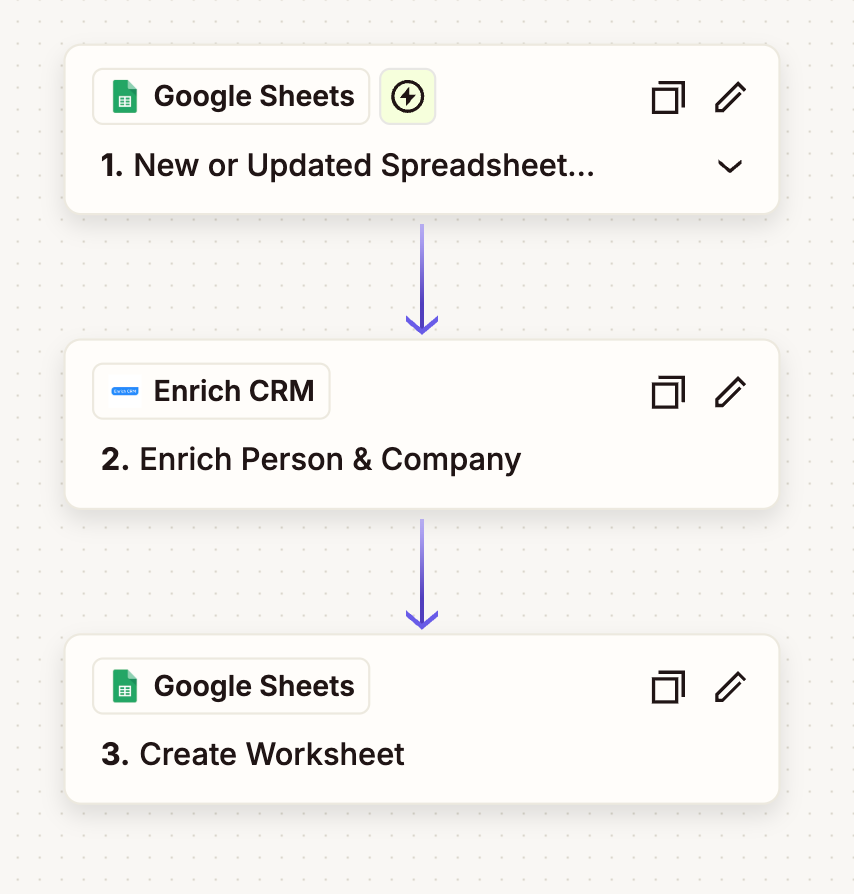
Uw verrijkingsworkflow (Google Sheets → Enrich-CRM) Deze Zap verbindt Google Sheets, Zapier en Enrich CRM in één geautomatiseerde flow.
Zodra deze is ingeschakeld, wordt uw spreadsheet automatisch verrijkt.
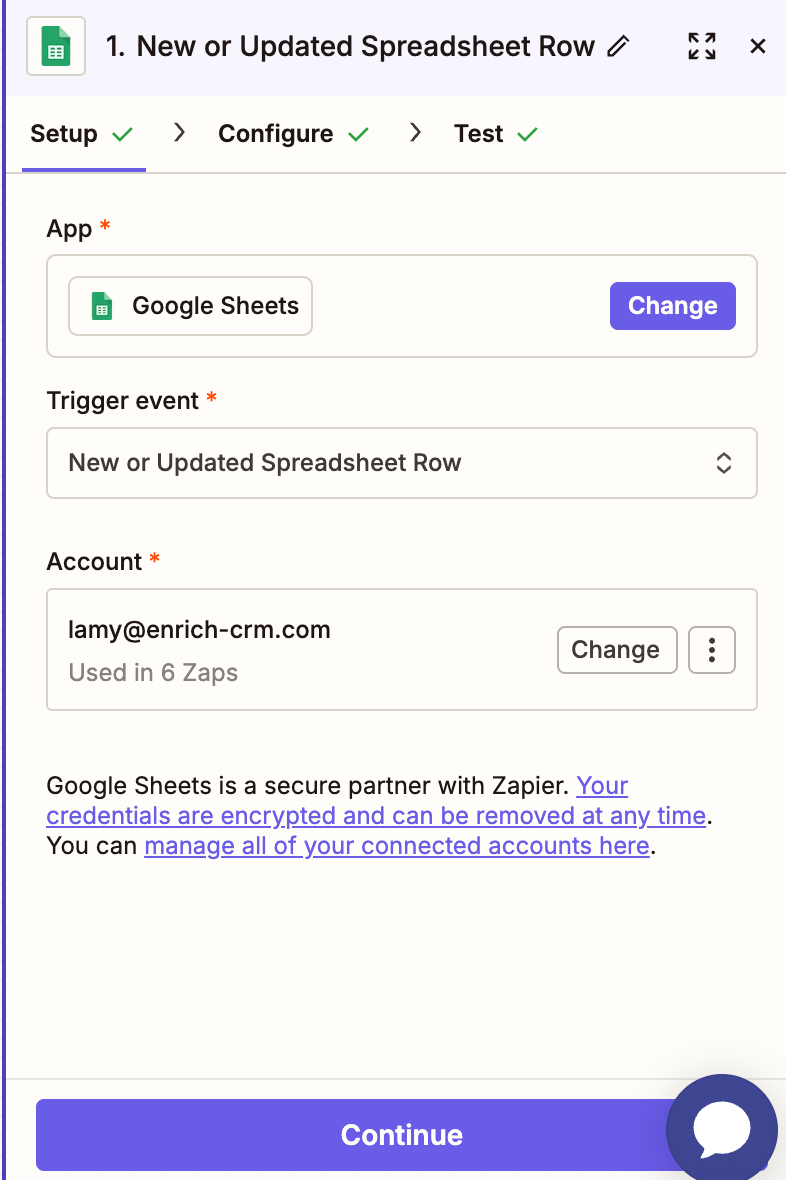
Stap 1: Google Sheets-trigger 📊 De workflow begint in Google Sheets.
Zapier controleert op bijgewerkte rijen in uw spreadsheet – in dit geval een bestand met de naam "test file upload".
Om te voorkomen dat dezelfde rij meerdere keren wordt verwerkt, wordt de e-mailkolom gebruikt als unieke identificatie.
Wat dit in de praktijk betekent: U werkt een rij bij of voegt een rij toe.
Zapier detecteert de wijziging.
Die rij wordt automatisch verrijkt.
Geen duplicaten.
Geen herverwerking.
Duidelijke logica vanaf het begin.
Stap 2: Enrich-CRM-zoekopdracht 🔍 Vervolgens stuurt Zapier de rijgegevens naar Enrich-CRM.
Enrich-CRM doet dan het volgende: Zoekt naar persoons- en bedrijfsgegevens.
Gebruikt identificatiegegevens zoals e-mail en naam Voert realtime verrijking uit op basis van betrouwbare gegevensbronnen Het resultaat?
Geverifieerde contactgegevens Firmografische inzichten Context op bedrijfsniveau Tech stack-gegevens (indien beschikbaar) Hier wordt een eenvoudige spreadsheetrij omgezet in bruikbare, verrijkte gegevens.
Stap 3: Google Sheet bijwerken ✍️ Zodra de verrijking is voltooid, schrijft Zapier de verrijkte gegevens terug naar dezelfde Google Sheet.
Dit is precies wat er wordt bijgewerkt: Bedrijfsnaam → van Enrich-CRM Voornaam → van Enrich-CRM Achternaam → van Enrich-CRM E-mailadres → behouden uit de oorspronkelijke rij Bedrijfswebsite → van Enrich-CRM Uw oorspronkelijke gegevens blijven intact en de verrijkte velden vullen de hiaten op.
Geen overschrijffouten.
Geen rommelige kolommen.
Geen handmatige opschoning.
Waarom deze workflow zo goed werkt Deze opzet is krachtig omdat hij: Gebaseerd is op gebeurtenissen – verrijking vindt alleen plaats wanneer een rij verandert.
Nauwkeurig is – e-mail voorkomt duplicaten.
Schaalbaar is – werkt voor 10 rijen of 10.000 rijen.
Eenvoudig is – geen technische kennis vereist.
Of u nu leads kwalificeert, imports opschoont of lijsten voor de verkoop voorbereidt, deze workflow zorgt ervoor dat uw gegevens altijd bij de bron worden verrijkt.
Volgende stappen 🚀 U bent bijna klaar.
Om automatisch te beginnen met het verrijken van gegevens: Schakel uw Zap in.
Werk rijen in uw Google Sheet bij of voeg ze toe.
Zie hoe Enrich-CRM onmiddellijk bedrijfs- en contactgegevens invult.
Vanaf nu leidt elke update tot verrijking – stil, betrouwbaar en automatisch.
Uw opzet is voltooid en klaar voor gebruik 🚀 Gerelateerde artikelen: