So verwenden Sie Enrich-CRM innerhalb von Zapier.com
Wenn Sie schon einmal mit Lead-Listen in Google Sheets gearbeitet haben, kennen Sie das Problem: Die Daten sehen zunächst gut aus ... Bis Sie feststellen, dass
Inhalt
Wenn Sie schon einmal mit Lead-Listen in Google Sheets gearbeitet haben, kennen Sie das Problem: Die Daten sehen zunächst gut aus ...
Bis Sie feststellen, dass Firmennamen fehlen, Websites veraltet sind und die Hälfte der Zeilen keinen wirklichen Kontext hat.
Hier kommen Zapier + Enrich-CRM ins Spiel.
Mit dieser Konfiguration wird jede Zeile, die in Google Sheets aktualisiert wird, automatisch mit aktuellen Unternehmens- und Kontaktdaten angereichert – ohne manuelle Recherche, ohne Kopieren und Einfügen, ohne Rätselraten.
Schauen wir uns einmal genauer an, wie dieser Anreicherungs-Workflow funktioniert 👇
Ihr Anreicherungs-Workflow (Google Sheets → Enrich-CRM) Dieser Zap verbindet Google Sheets, Zapier und Enrich CRM zu einem einzigen, automatisierten Ablauf.
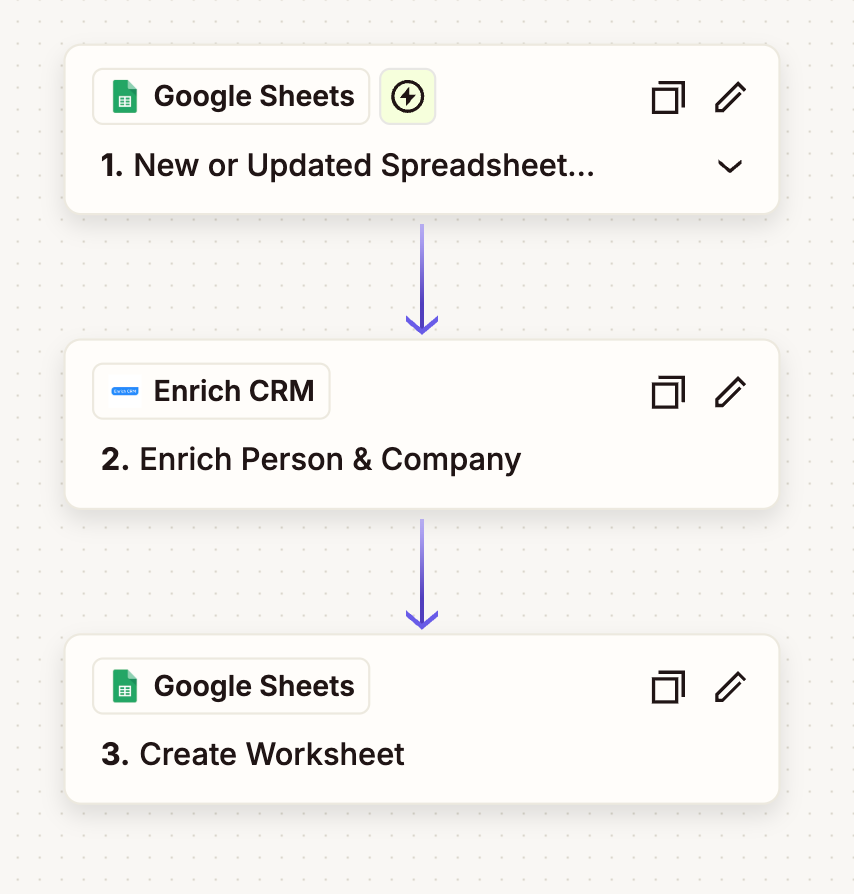
Sobald er aktiviert ist, bereichert sich Ihre Tabelle von selbst.
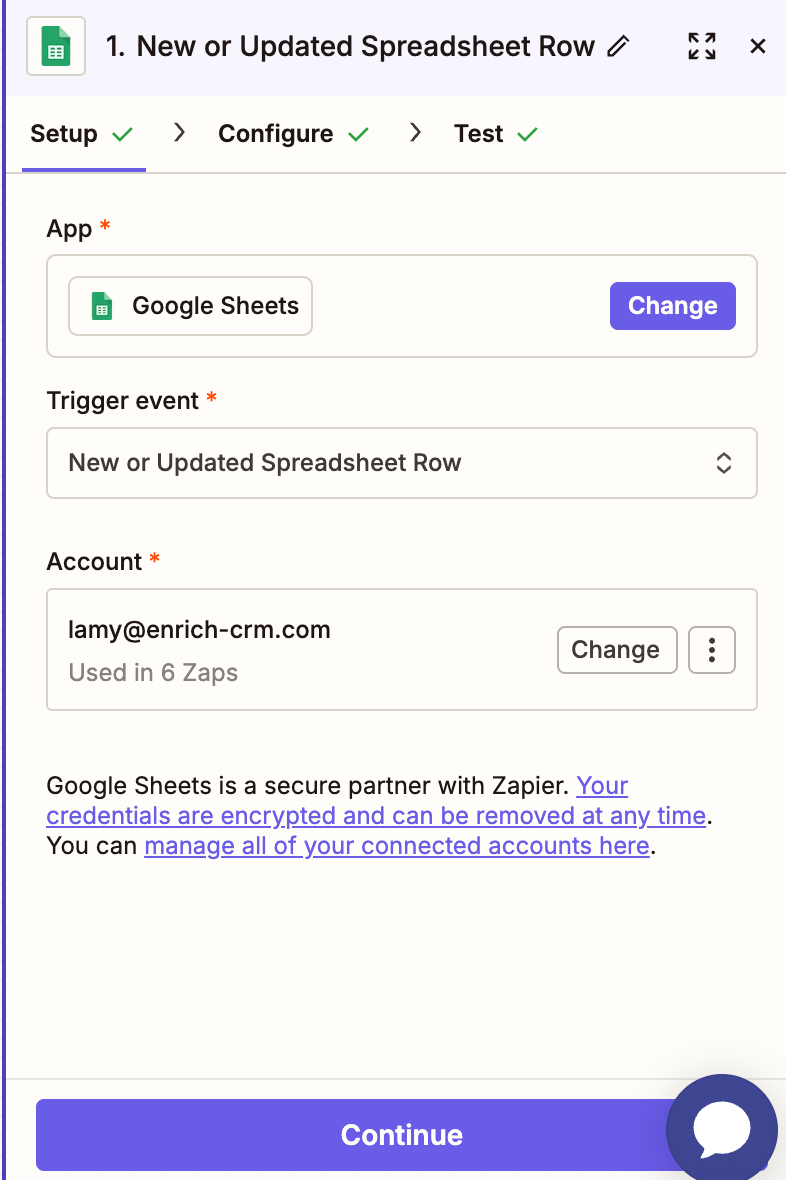
Schritt 1: Google Sheets-Trigger 📊 Der Workflow beginnt in Google Sheets.
Zapier überwacht aktualisierte Zeilen in Ihrer Tabelle – in diesem Fall eine Datei namens „Testdatei-Upload”.
Um zu vermeiden, dass dieselbe Zeile mehrfach verarbeitet wird, wird die E-Mail-Spalte als eindeutige Kennung verwendet.
Was bedeutet das in der Praxis?
Sie aktualisieren oder fügen eine Zeile hinzu.
Zapier erkennt die Änderung.
Diese Zeile durchläuft automatisch den Anreicherungsprozess.
Keine Duplikate.
Keine erneute Verarbeitung.
Saubere Logik von Anfang an.
Schritt 2: Enrich-CRM-Suche 🔍 Als Nächstes sendet Zapier die Zeilendaten an Enrich-CRM.
Enrich-CRM führt dann folgende Schritte aus: Sucht nach Personen- und Unternehmensdaten Verwendet Identifikatoren wie E-Mail und Name Führt eine Echtzeit-Anreicherung über zuverlässige Datenquellen durch Das Ergebnis?
Verifizierte Kontaktdaten Firmografische Einblicke Kontext auf Unternehmensebene Tech-Stack-Daten (sofern verfügbar) Hier wird eine einfache Tabellenkalkulationszeile zu nutzbaren, angereicherten Daten.
Schritt 3: Google Sheet aktualisieren ✍️ Sobald die Anreicherung abgeschlossen ist, schreibt Zapier die angereicherten Daten zurück in dasselbe Google Sheet.
Folgende Daten werden aktualisiert: Firmenname → aus Enrich-CRM Vorname → aus Enrich-CRM Nachname → aus Enrich-CRM E-Mail-Adresse → aus der ursprünglichen Zeile übernommen Firmenwebsite → aus Enrich-CRM Ihre ursprünglichen Daten bleiben unverändert, und die angereicherten Felder füllen die Lücken.
Keine Überschreibungsfehler.
Keine unübersichtlichen Spalten.
Keine manuelle Bereinigung.
Warum dieser Workflow so gut funktioniert Diese Konfiguration ist leistungsstark, weil sie: Ereignisbasiert ist – die Anreicherung erfolgt nur, wenn sich eine Zeile ändert.
Genau ist – E-Mails verhindern Duplikate.
Skalierbar ist – funktioniert für 10 Zeilen oder 10.000 Zeilen.
Einfach ist – keine technischen Kenntnisse erforderlich.
Ganz gleich, ob Sie Leads qualifizieren, Importe bereinigen oder Listen für den Vertrieb vorbereiten, dieser Workflow stellt sicher, dass Ihre Daten immer an der Quelle angereichert werden.
Nächste Schritte 🚀 Sie sind fast fertig.
So starten Sie die automatische Anreicherung von Daten: Aktivieren Sie Ihren Zap.
Aktualisieren oder fügen Sie Zeilen in Ihrer Google-Tabelle hinzu.
Beobachten Sie, wie Enrich-CRM sofort Unternehmens- und Kontaktdaten ausfüllt.
Von nun an löst jede Aktualisierung eine Anreicherung aus – still, zuverlässig und automatisch.
Ihre Einrichtung ist abgeschlossen und einsatzbereit 🚀 Verwandte Artikel: