Conecta tu HubSpot con una herramienta de enriquecimiento de datos
Si alguna vez has abierto tu CRM y no has sabido con certeza quiénes son tus clientes reales, qué mercados merecen tu atención o si tus contactos siguen
Contenido
Si alguna vez has abierto tu CRM y no has sabido con certeza quiénes son tus clientes reales, qué mercados merecen tu atención o si tus contactos siguen trabajando en las mismas empresas, no eres el único.
Casi todos los equipos de ventas se enfrentan a este problema.
Sinceramente, no es culpa de nadie, simplemente sucede.
Los CRM son tan buenos como los datos que contienen.
Por eso, esta guía te muestra cómo conectar HubSpot con Enrich CRM, una configuración que solo lleva unos minutos, pero que mejora al instante la calidad, la profundidad y la precisión de toda tu base de datos.
Objetivo
Esta guía te ayuda a conectar tu cuenta de HubSpot con la aplicación Enrich-CRM y a activar Live Enrichment.
Una vez configurado, cada nuevo contacto y empresa que se añada a HubSpot se enriquecerá automáticamente, lo que te proporcionará datos más limpios, ricos y fiables desde el primer día.
Contexto
Los equipos de ventas y marketing añaden nuevos contactos y empresas a HubSpot sin parar: entradas manuales, importaciones, además de herramientas como Lusha, Clay, Apollo, ZoomInfo y otras.
Ahí es cuando suele empezar el caos: duplicados, asociaciones que faltan, registros incompletos... todo lo que hace que los CRM sean un desastre.
Live Enrichment resuelve esto enriqueciendo cada nuevo registro en el momento en que entra en HubSpot. ¿El resultado?
Datos armonizados, menos duplicados y un CRM que se mantiene limpio, de forma automática.
Vamos paso a paso 👇
1.
Empieza conectando tu cuenta de HubSpot Visita esta página para empezar
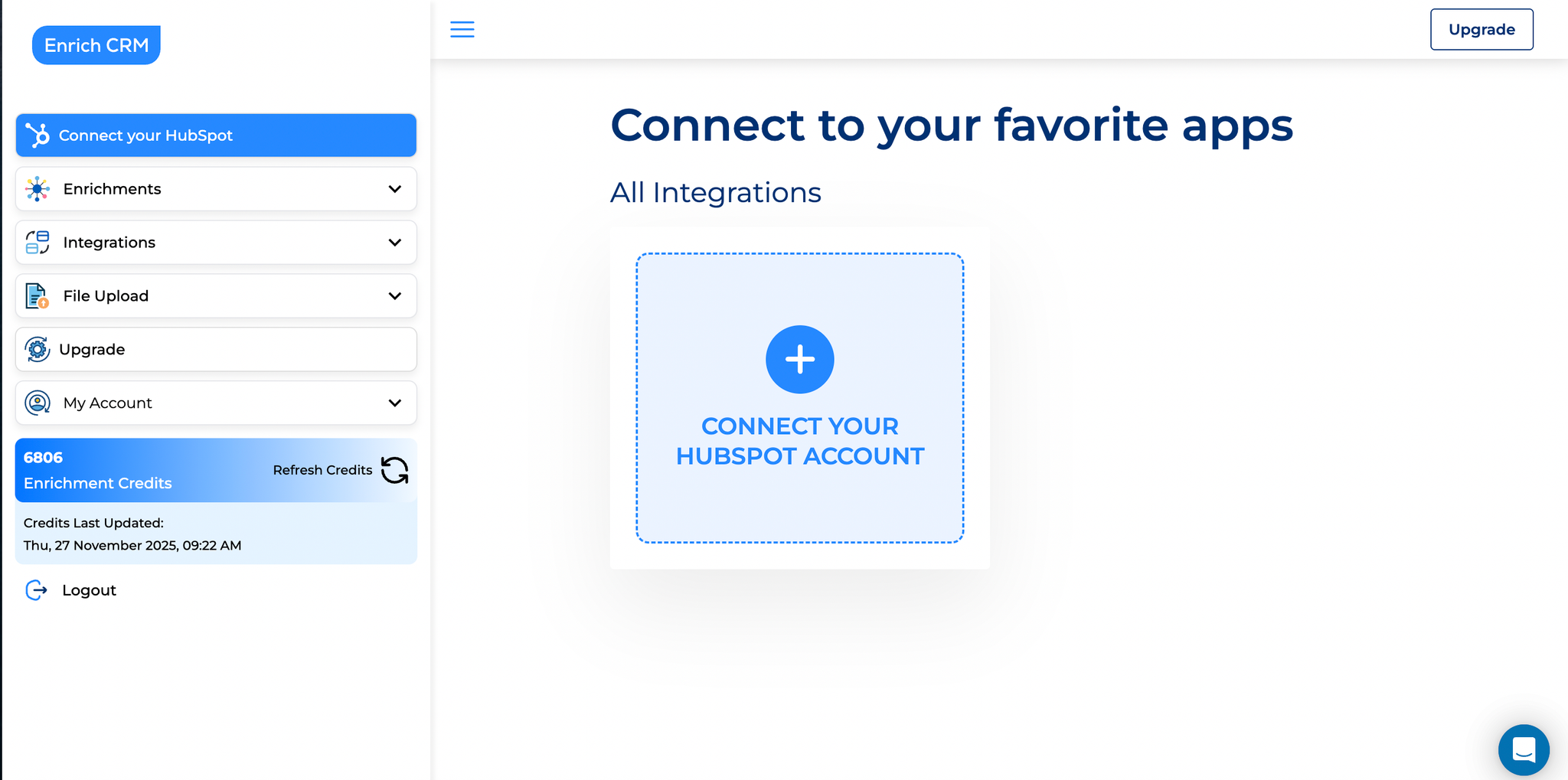
https://enrich-crm.com/user-integration Ahí es donde empieza todo.
Haz clic en el botón «+» y HubSpot te pedirá que inicies sesión.
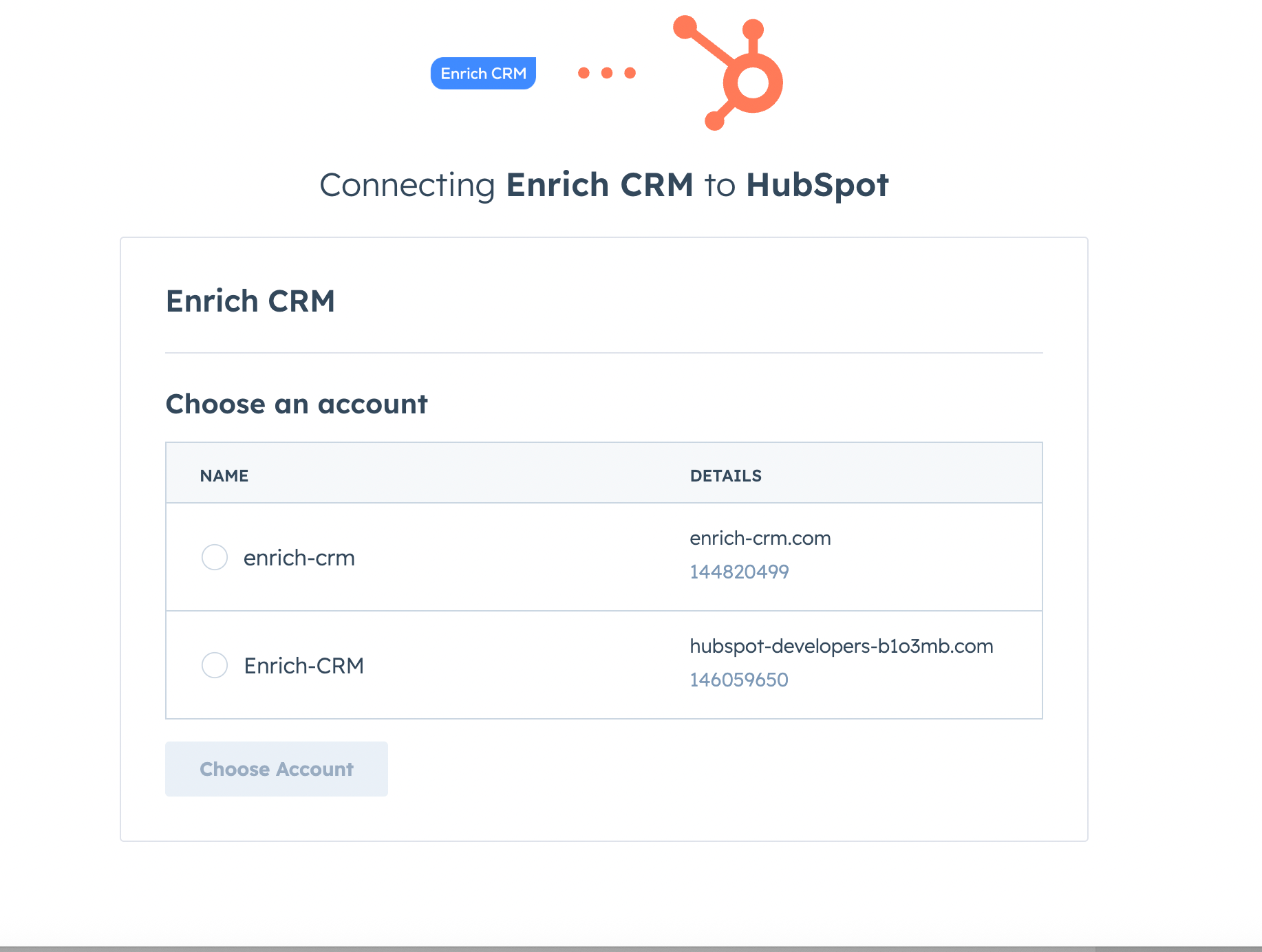
Si gestionas varias cuentas de HubSpot, aparecerá un mensaje rápido para que elijas la correcta. ¿Solo tienes una?
Aún más fácil: se conecta automáticamente.
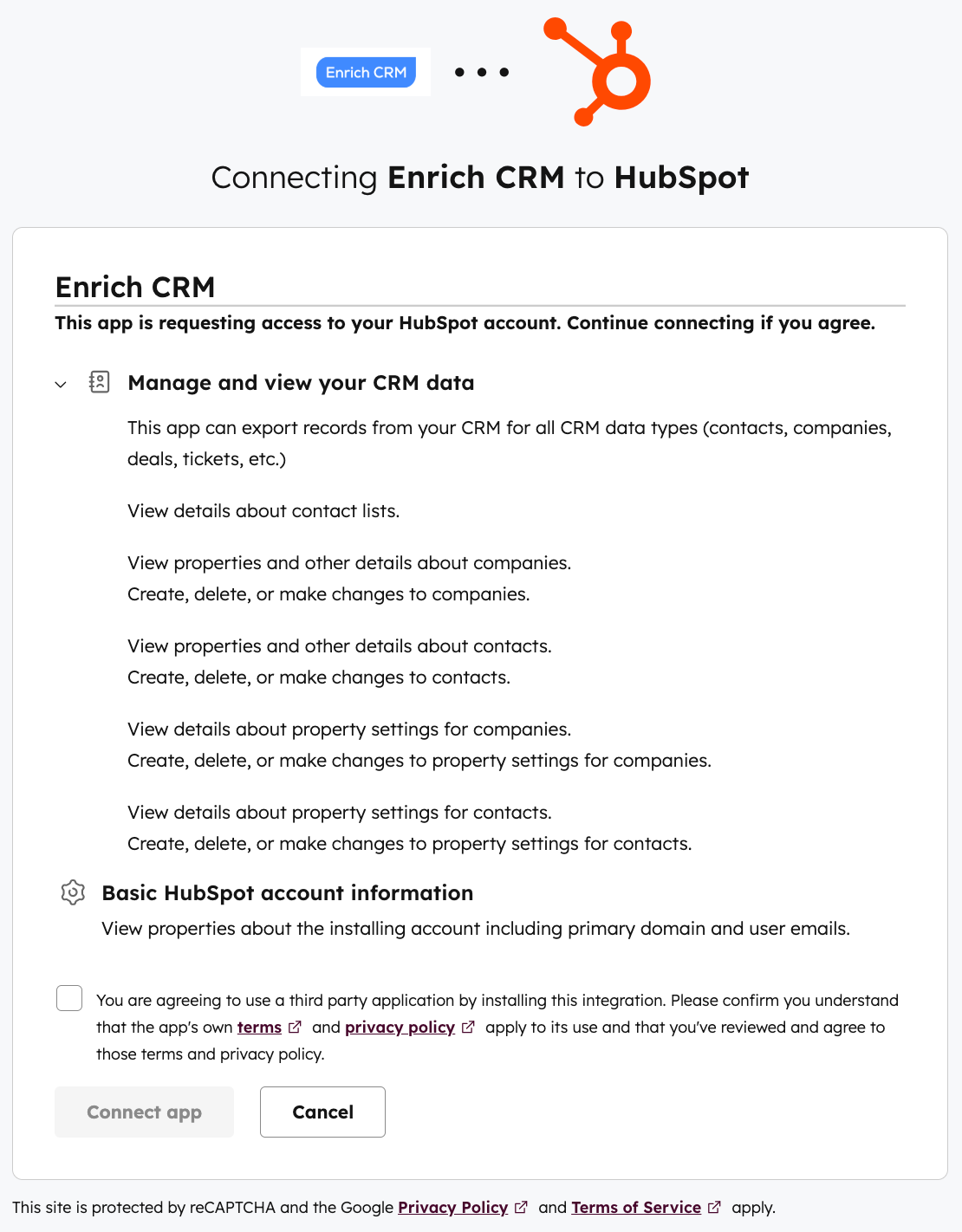
La aplicación Enrich CRM es una aplicación oficial de HubSpot, lo que significa que el código ha sido revisado por el equipo de HubSpot.
Enrich CRM cumple totalmente con el RGPD.
Puede obtener más información aquí: https://enrich-crm.com/data-processing-agreement/ TLDR: Enrich-CRM extrae los datos de contactos y empresas de su cuenta de HubSpot, realiza búsquedas en tiempo real en la web para convertir los datos no estructurados en puntos de datos relevantes, verificados y detallados, y los devuelve a su cuenta de HubSpot.
Enrich-CRM procesa los datos, pero no los almacena.
La aplicación Enrich-CRM HubSpot nunca borra los datos existentes.
Crea nuevos campos y puedes revertir los cambios en cualquier momento en un plazo de 5 minutos.
Una vez hecho esto, tu cuenta de Enrich CRM queda oficialmente vinculada a HubSpot.
Fácil, ¿verdad? ✅
2.
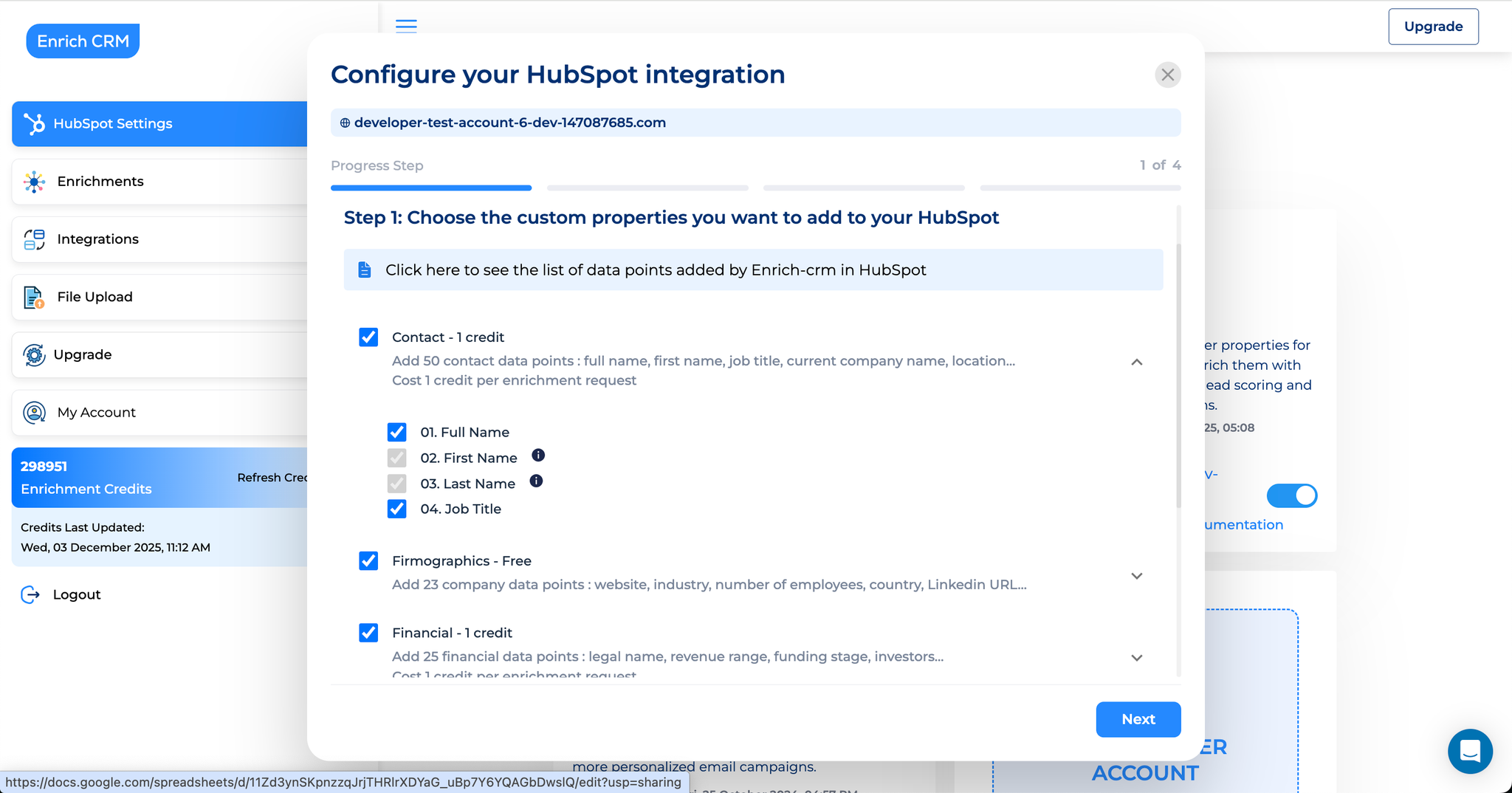
Configuremos reglas de enriquecimiento en tiempo real Ahora es el momento
de configurar las reglas que se aplicarán a cada nuevo contacto y registro de empresa que se añada a su cuenta de HubSpot.
Esto le proporciona datos armonizados y le permite configurar reglas de fusión personalizadas, puntuación, interacción y mucho más.
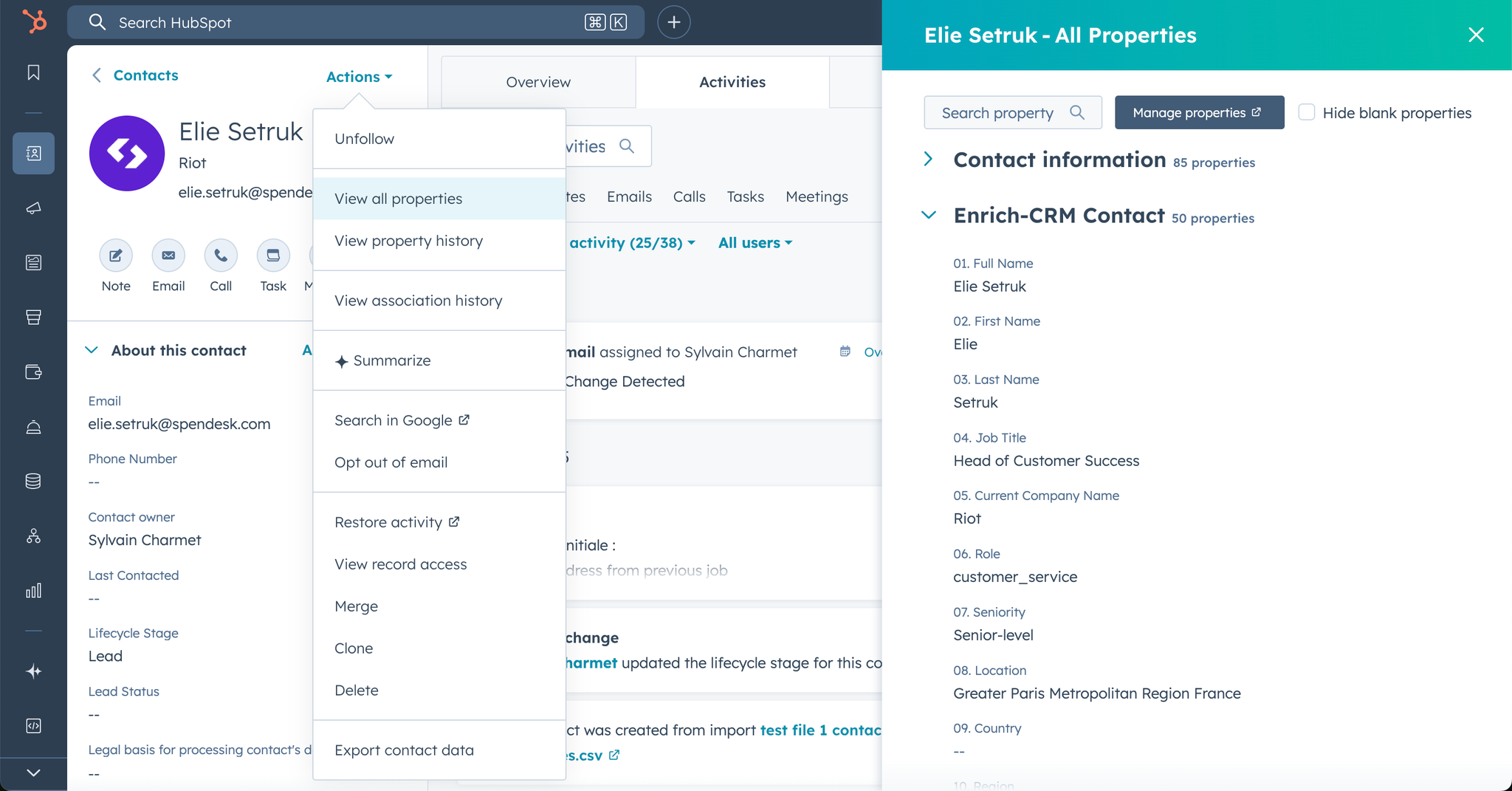
Esta parte es bastante divertida, ya que usted decide qué tipo de información desea que se enriquezca de sus contactos y empresas: Contacto Datos demográficos Pila tecnológica Finanzas SIRENE francés Buscador de correo electrónico Los datos enriquecidos se añadirán como nuevas propiedades en tu cuenta de HubSpot.
Puedes verlos en Acciones > Ver todas las propiedades Como puedes ver, la aplicación Enrich-CRM ha creado nuevos grupos de propiedades y campos.
Una vez más, ¡no se sobrescribirá ningún dato existente!
Tú decides qué datos son relevantes para ti justo después de conectar la aplicación a HubSpot en este paso: Explora la lista completa de puntos de datos cubiertos por Enrich-CRM https://docs.google.com/spreadsheets/d/11Zd3ynSKpnzzqJrjTHRlrXDYaG_uBp7Y6YQAGbDwslQ/, te ayudará a definir qué campos incluir o excluir.
Trataremos el tema de la gestión de créditos en otro artículo, pero lo importante es comprender que cada grupo de propiedades que elija cuesta 1 crédito, independientemente del número de datos que seleccione.
Algo que muchos equipos pasan por alto: Firmographics (enriquecimiento a nivel de empresa) es 100 % gratuito para todos los planes de pago y gratuitos de HubSpot 🎁 Esto significa que obtienes información valiosa sobre la empresa, como el sector, la ubicación de la sede, el número de empleados, el sitio web... sin gastar ni un solo crédito.
3.
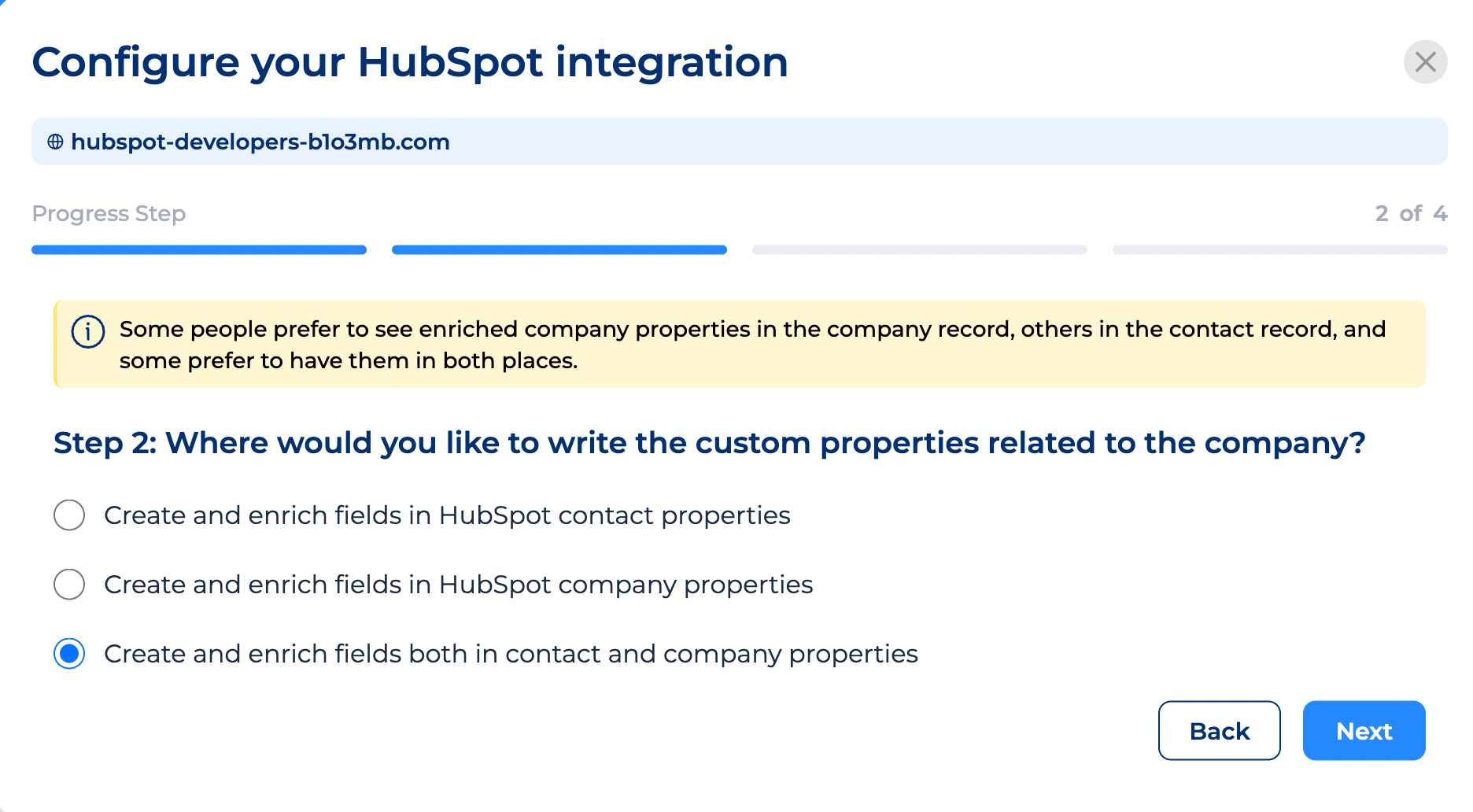
Decide dónde deben almacenarse los datos enriquecidos de la empresa A
continuación, debes elegir si la información enriquecida de la empresa debe almacenarse en
La página de contacto > opción perfecta cuando gestionas las ventas y el marketing a nivel de contacto.
La página de la empresa > opción perfecta cuando gestionas las ventas y el marketing a nivel de empresa.
Las páginas de contacto y de empresa > te permite mostrar los datos de la empresa en la página de contacto (a los comerciales les suele encantar).
También simplifica: la puntuación, la creación de listas/segmentos, los flujos de trabajo...
La elección es tuya y puedes revertirla en cualquier momento.
Solo tienes que seleccionar tu preferencia y continuar.👉 4.
Activa la detección de cambios de trabajo (esto es muy importante) Esta es una de las funciones más ignoradas, pero más valiosas de toda la configuración.
La gente cambia de trabajo constantemente. ⛈️ Tu CRM no suele darse cuenta.
Así es como los equipos acaban enviando correos electrónicos a contactos que se marcharon hace meses, perdiendo tiempo de nurturing y preguntándose por qué aumentan las tasas de rebote.
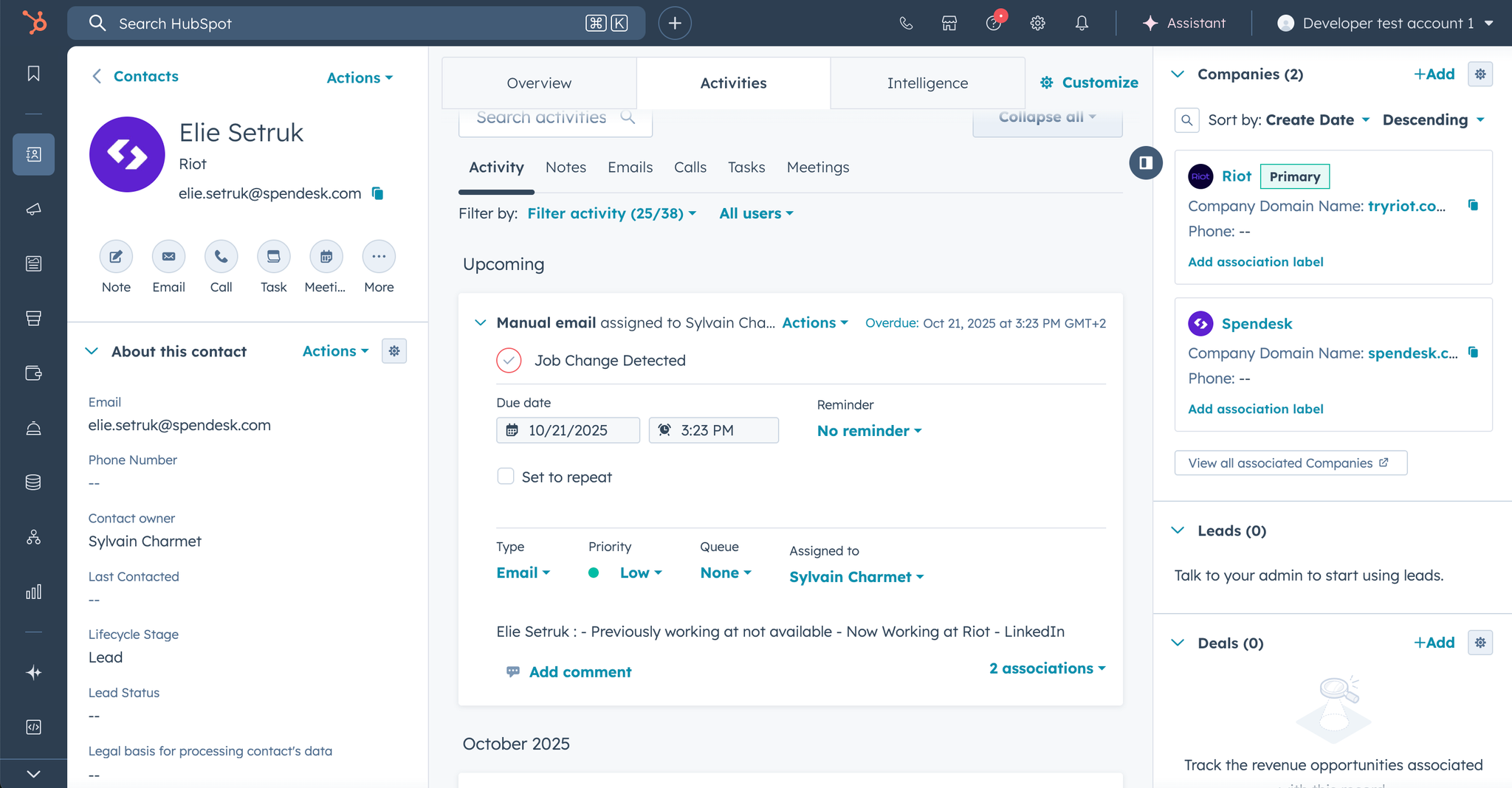
La detección de cambios de trabajo resuelve eso. 🤯 Aquí, por ejemplo, tenemos a Elie, que se añadió a HubSpot cuando trabajaba en Spendesk.com.
Enrich-CRM detectó que ahora trabaja en Riot.
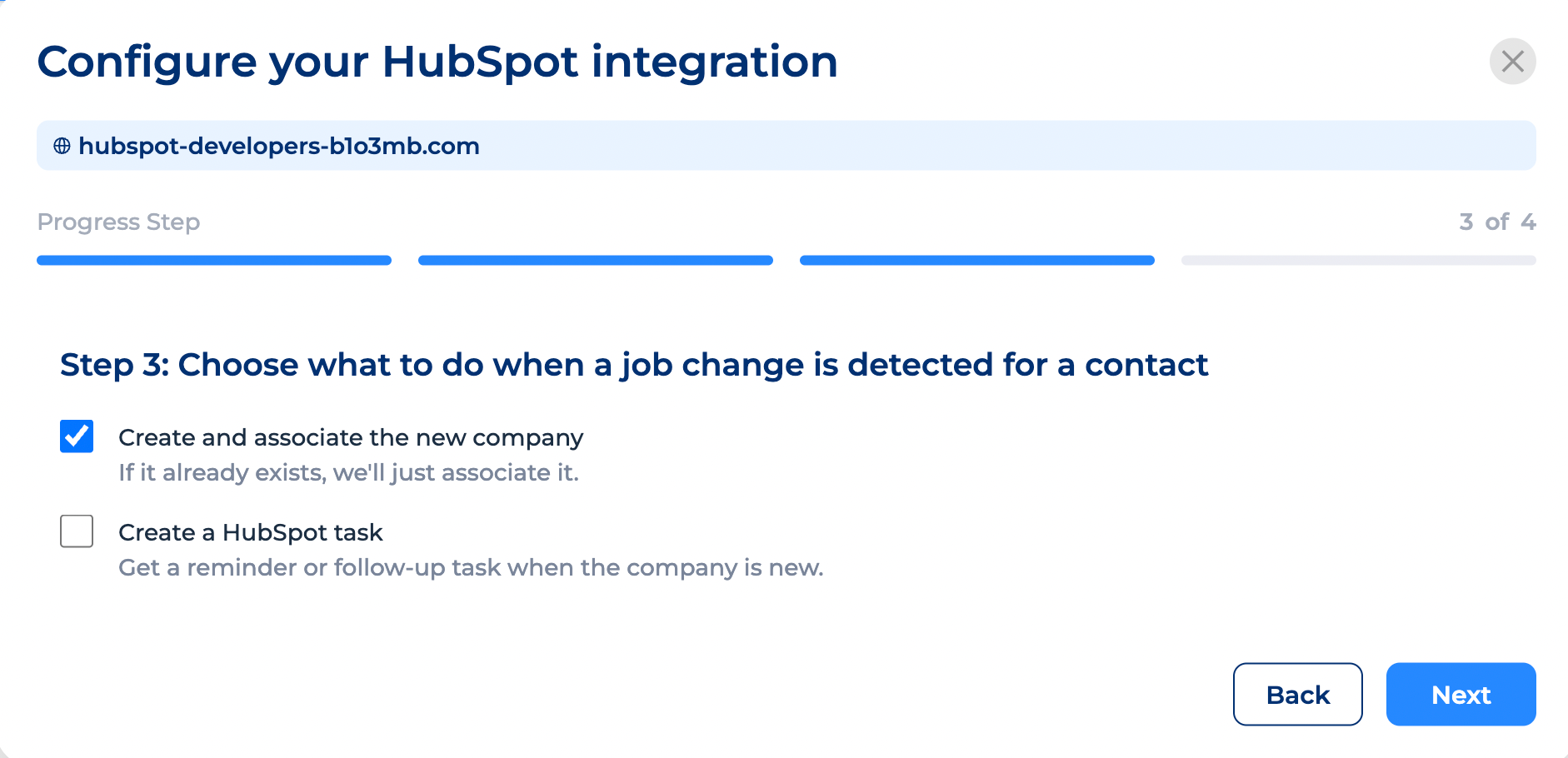
Qué ocurrió: Enrich-CRM detectó una nueva empresa para Elie, comprobó si su nueva empresa ya existía en HubSpot, la creó (si aún no existía) y asoció la nueva empresa a la página de Elie como «Empresa principal».
También asignamos una tarea personalizada de HubSpot al propietario del contacto.
En Enrich-CRM, cuando un contacto cambia de puesto o de empresa, puedes elegir entre: Crear y asociar automáticamente su nueva empresa.
Y/o Crear automáticamente una tarea de HubSpot para que tu equipo haga un seguimiento.
Algunas notas importantes para situaciones de la vida real: No duplicamos contactos, actualizamos la información de los registros existentes.
De esta manera, conservas todo el contexto histórico vinculado a tu contacto y solo actualizas la información relevante.
No duplicamos ni borramos datos antiguos.
La antigua empresa permanece vinculada para que conserves la relación histórica.
La mayoría de los correos electrónicos devueltos = cambio de trabajo.
Con la detección activada, puedes realizar un seguimiento de esto, adelantarte a los presupuestos y evitar por completo las devoluciones.
5.
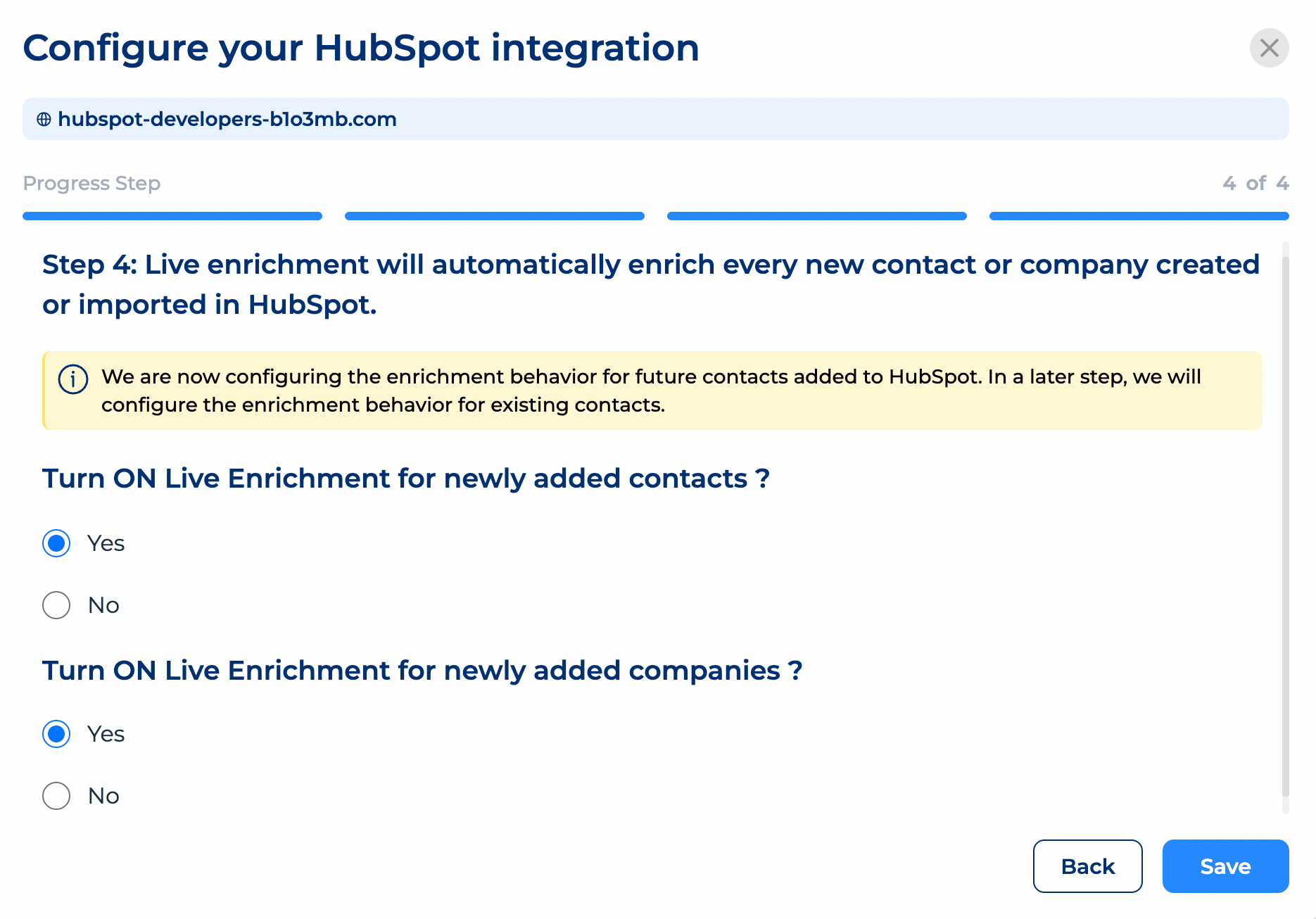
Habilita el enriquecimiento en vivo para nuevos contactos y empresas Este
paso mantiene tu CRM limpio automáticamente.
Puedes elegir activar el enriquecimiento en vivo para
Contactos recién añadidos Empresas recién añadidas Tanto si los añades manualmente, los importas o los sincronizas desde herramientas de terceros, el motor de enriquecimiento los actualiza al instante.
Normalmente recomendamos: Sí para las empresas.
Sí para los contactos.
Una vez configurado, ya estás listo.🚘 👉 6.
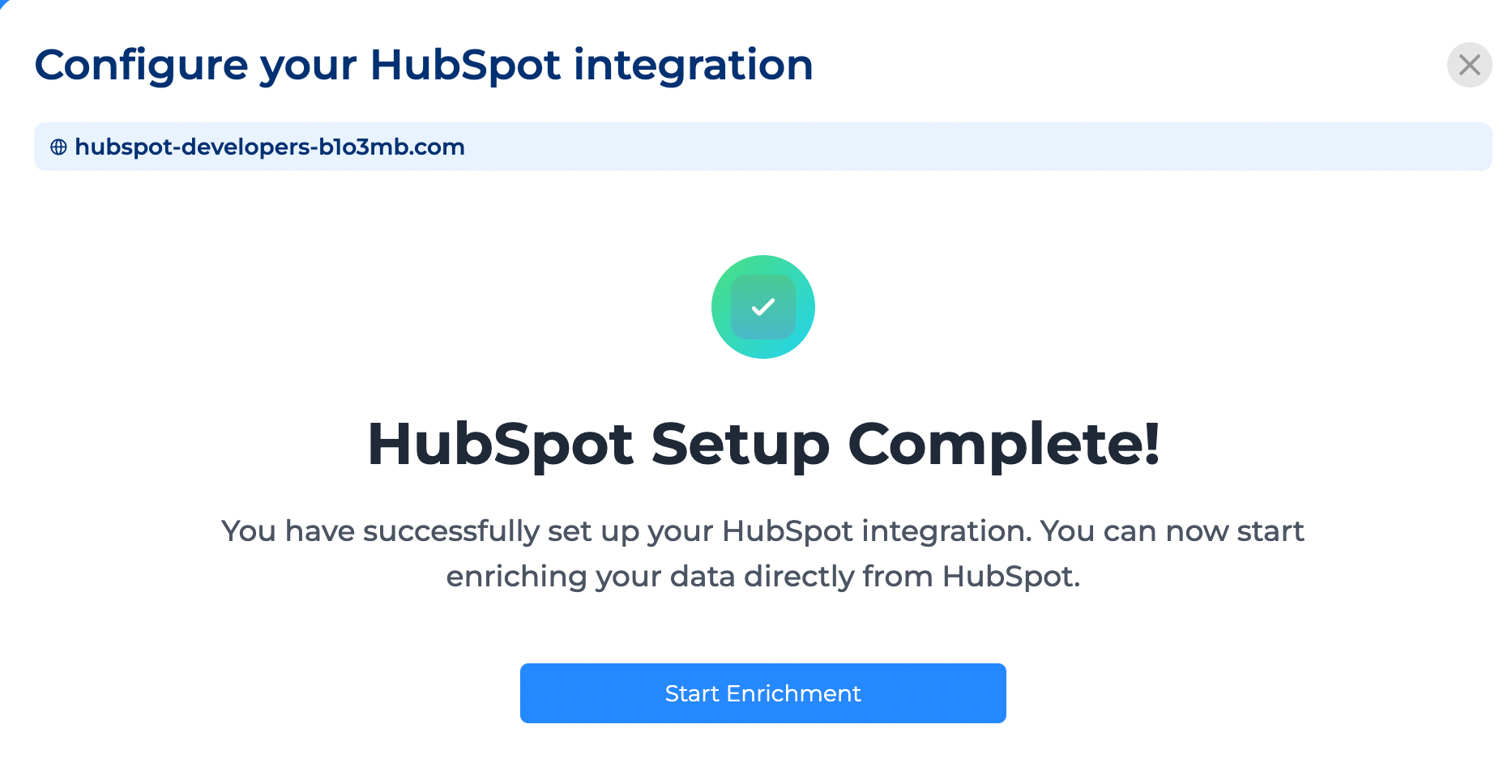
Guarda tu configuración y ya está.
Después de pulsar Guardar, la configuración de HubSpot ↔ Enrich CRM estará oficialmente completa. 🙌 🎉 A partir de ahora: Tus datos comenzarán a enriquecerse de inmediato.
Los registros de las empresas serán más completos y precisos.
Se detectarán los cambios de trabajo.
Las nuevas entradas se mantendrán actualizadas.
Y tu CRM se transformará gradualmente en algo mucho más fiable.
Aquí es donde ocurre la magia. 🪄 Si lo deseas, aquí tienes una guía paso a paso completa.
No dudes en probarla: