Verbinden Sie Ihr HubSpot mit einem Datenanreicherungstool
Wenn Sie jemals Ihr CRM geöffnet haben und sich unsicher waren, wer Ihre tatsächlichen Kunden sind, welche Märkte Ihre Aufmerksamkeit verdienen oder ob Ihre
Inhalt
Wenn Sie jemals Ihr CRM geöffnet haben und sich unsicher waren, wer Ihre tatsächlichen Kunden sind, welche Märkte Ihre Aufmerksamkeit verdienen oder ob Ihre Kontakte noch bei denselben Unternehmen arbeiten, dann sind Sie nicht allein.
Fast jedes Vertriebsteam steht vor diesem Problem.
Ehrlich gesagt ist das niemandes Schuld, es passiert einfach.
CRMs sind nur so gut wie die Daten, die sie enthalten.
Deshalb zeigt Ihnen dieser Leitfaden, wie Sie HubSpot mit Enrich CRM verbinden können – eine Einrichtung, die nur wenige Minuten dauert, aber sofort die Qualität, Tiefe und Genauigkeit Ihrer gesamten Datenbank verbessert.
Zweck
Dieser Leitfaden hilft Ihnen dabei, Ihr HubSpot-Konto mit der Enrich-CRM-App zu verbinden und Live Enrichment zu aktivieren.
Sobald dies eingerichtet ist, werden alle neuen Kontakte und Unternehmen, die zu HubSpot hinzugefügt werden, automatisch angereichert, sodass Sie vom ersten Tag an sauberere, reichhaltigere und zuverlässigere Daten erhalten.
Kontext
Vertriebs- und Marketingteams fügen HubSpot ständig neue Kontakte und Unternehmen hinzu: manuelle Eingaben, Importe sowie Tools wie Lusha, Clay, Apollo, ZoomInfo und andere.
Das ist in der Regel der Beginn des Chaos: Duplikate, fehlende Verknüpfungen, unvollständige Datensätze ... all das, was CRMs unübersichtlich macht.
Live Enrichment löst dieses Problem, indem es jeden neuen Datensatz in dem Moment anreichert, in dem er in HubSpot eingeht.
Das Ergebnis?
Harmonisierte Daten, weniger Duplikate und ein CRM, das tatsächlich sauber bleibt – ganz automatisch.
Gehen wir Schritt für Schritt vor 👇
1.
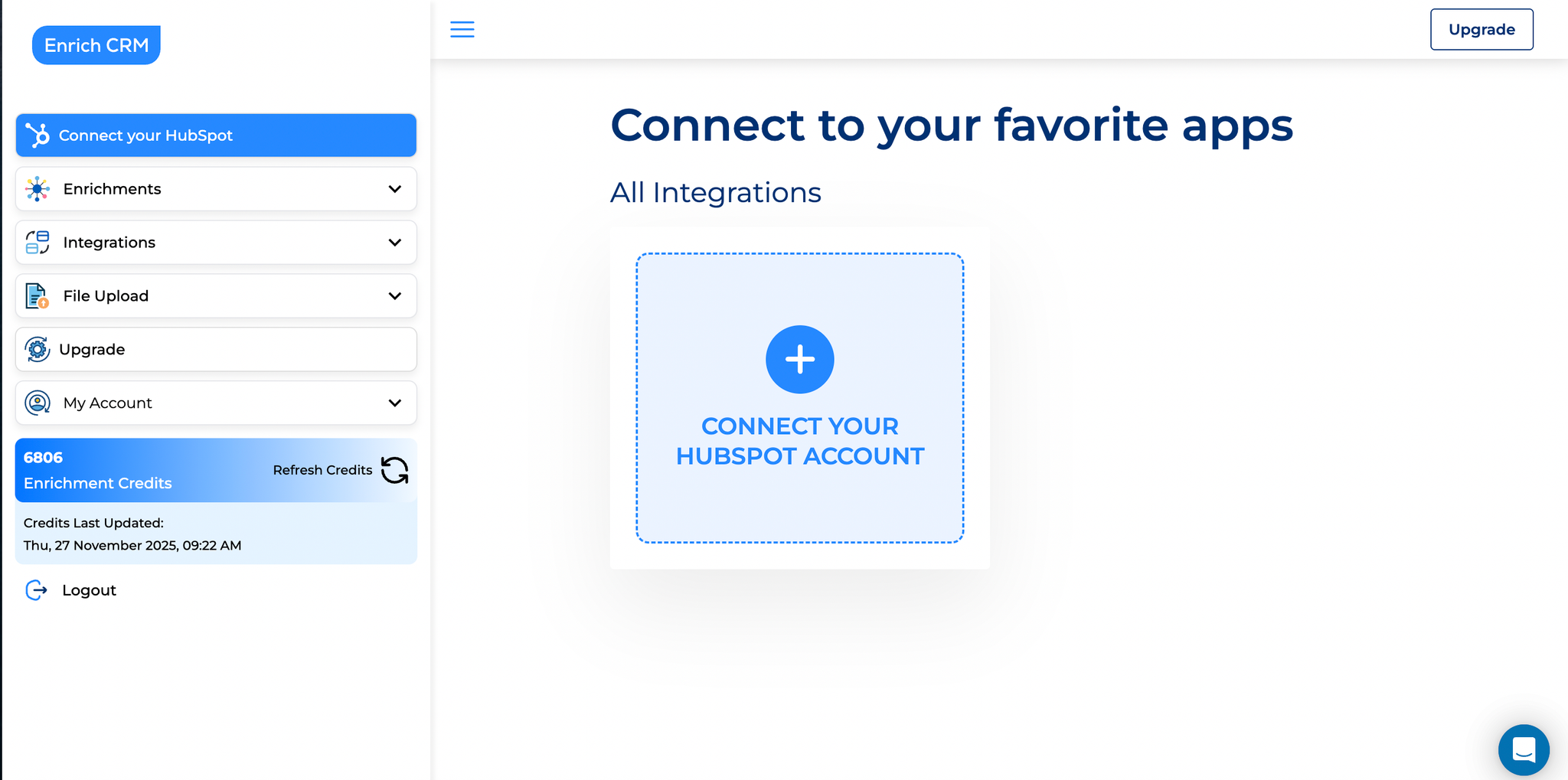
Beginnen Sie mit der Verbindung Ihres HubSpot-Kontos Besuchen Sie diese Seite,
um loszulegen: https://enrich-crm.com/user-integration Hier beginnt alles.
Klicken Sie auf die Schaltfläche „+“ und HubSpot fordert Sie auf, sich anzumelden.
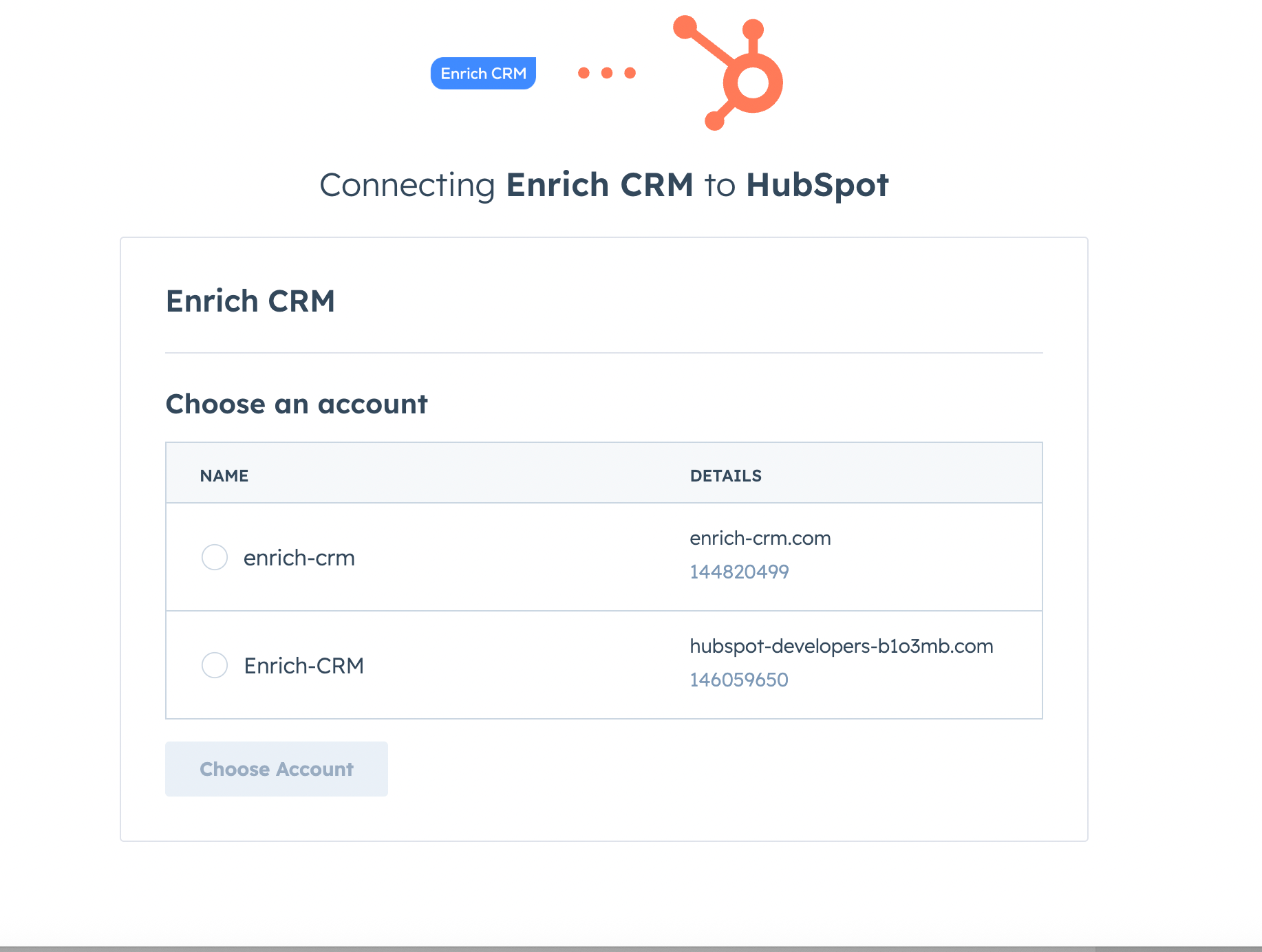
Wenn Sie mehrere HubSpot-Konten verwalten, werden Sie aufgefordert, das richtige auszuwählen.
Sie haben nur eines?
Dann ist es noch einfacher – es wird automatisch verbunden.
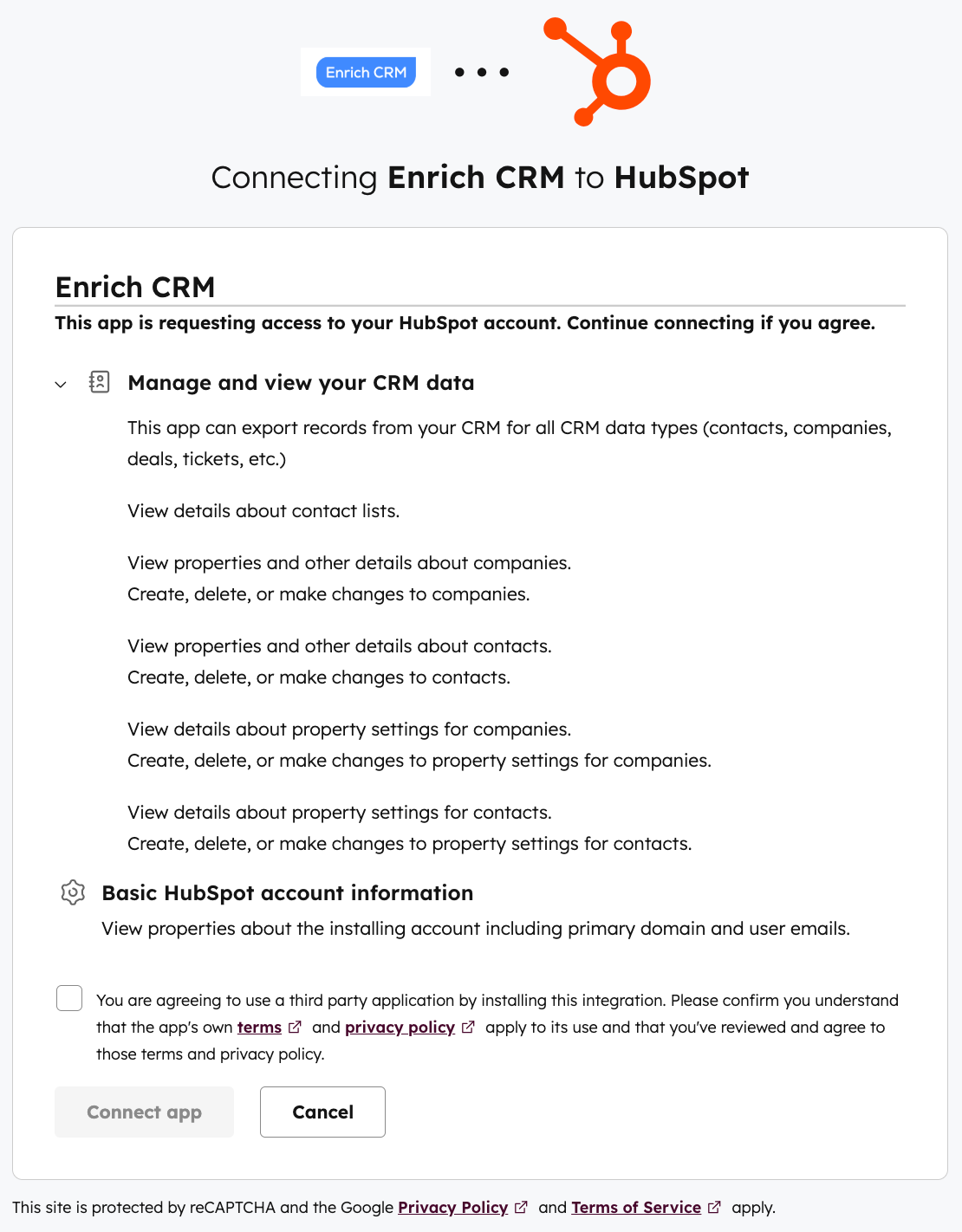
Die Enrich CRM-App ist eine offizielle HubSpot-App, was bedeutet, dass der Code vom HubSpot-Team überprüft wurde.
Enrich CRM ist vollständig DSGVO-konform – weitere Informationen finden Sie hier: https://enrich-crm.com/data-processing-agreement/ TLDR: Enrich-CRM ruft Kontakt- und Unternehmensdaten aus Ihrem HubSpot-Konto ab, führt Echtzeit-Suchen im Internet durch, um unstrukturierte Daten in relevante, verifizierte und detaillierte Datenpunkte umzuwandeln, und überträgt diese zurück in Ihr HubSpot-Konto.
Enrich-CRM verarbeitet Daten, speichert sie jedoch nicht.
Die Enrich-CRM HubSpot-App löscht niemals vorhandene Daten.
Sie erstellt neue Felder, und Sie können Änderungen jederzeit innerhalb von 5 Minuten rückgängig machen.
Sobald dies erledigt ist, ist Ihr Enrich CRM-Konto offiziell mit HubSpot verknüpft.
Einfach, oder? ✅
2.
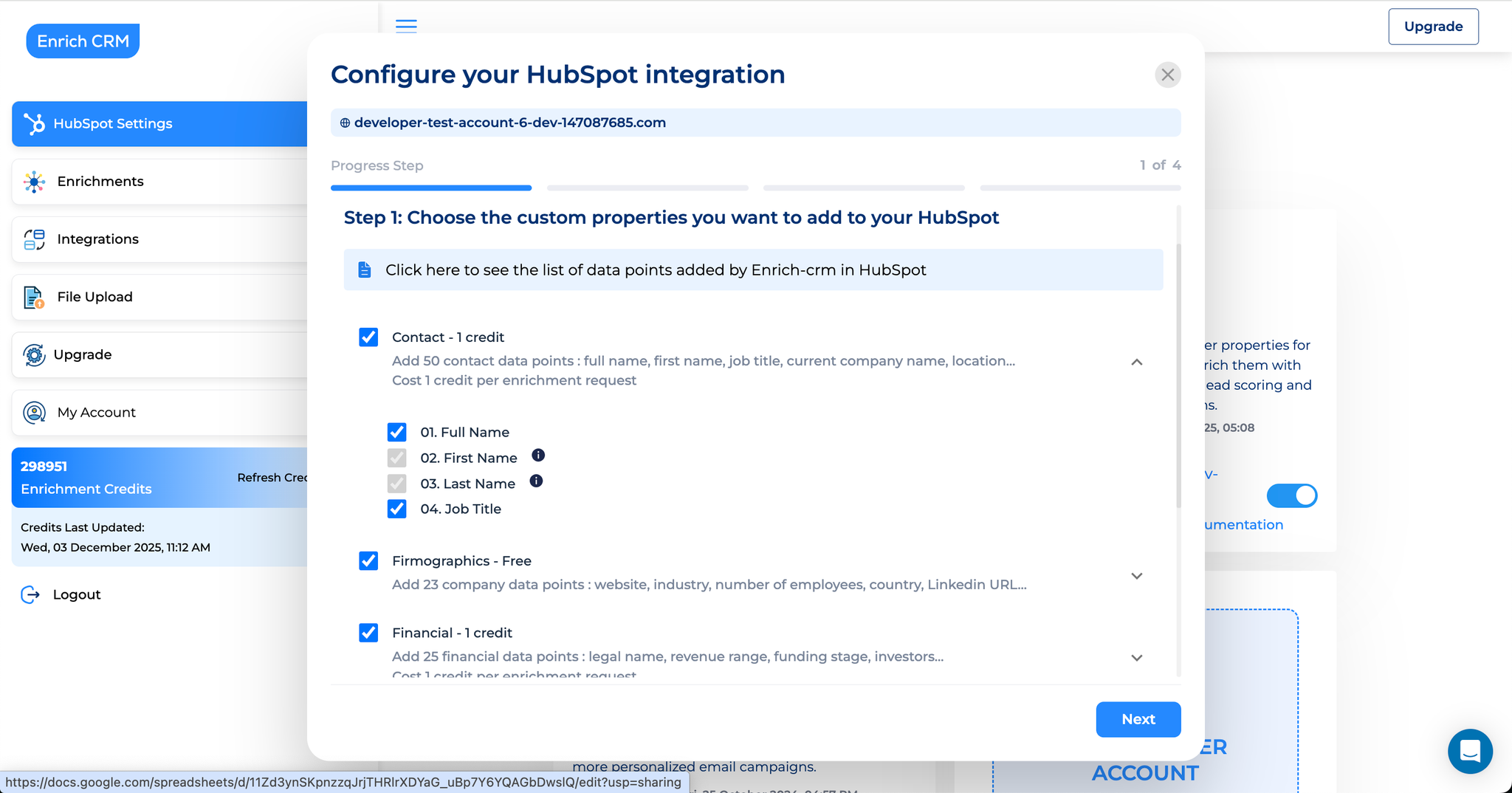
Konfigurieren wir Live-Anreicherungsregeln Jetzt ist es an der Zeit, Regeln festzulegen,
die für jeden neuen Kontakt und jeden neuen Unternehmenseintrag gelten, die zu Ihrem HubSpot-Konto hinzugefügt werden.
So erhalten Sie harmonisierte Daten und können benutzerdefinierte Zusammenführungsregeln, Bewertungen, Interaktionen und mehr konfigurieren.
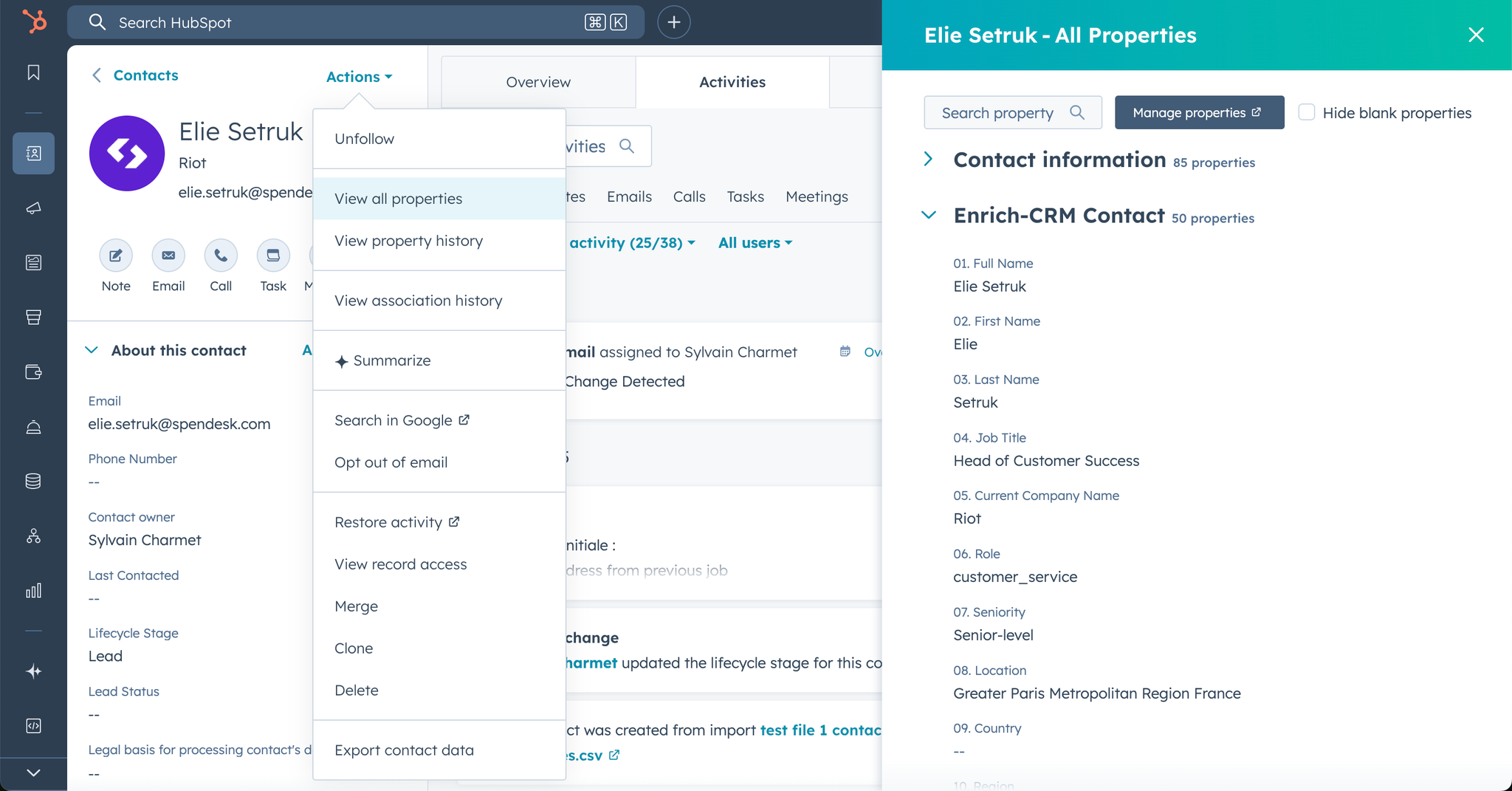
Dieser Teil macht tatsächlich ziemlich viel Spaß, da Sie entscheiden können, welche Art von Informationen Sie für Ihre Kontakte und Unternehmen anreichern möchten: Kontakt Firmografische Daten Tech-Stack Finanzen Französisches SIRENE E-Mail-Finder Die angereicherten Daten werden unter „Neue Eigenschaften” in Ihrem HubSpot-Konto hinzugefügt.
Sie finden sie unter „Aktionen” > „Alle Eigenschaften anzeigen”.
Wie Sie sehen können, hat die Enrich-CRM-App neue Eigenschaftsgruppen und Felder erstellt.
Auch hier werden keine vorhandenen Daten überschrieben!
Sie können in diesem Schritt, nachdem Sie die App mit HubSpot verbunden haben, entscheiden, welche Datenpunkte für Sie relevant sind: Sehen Sie sich die vollständige Liste der von Enrich-CRM abgedeckten Datenpunkte anhttps://docs.google.com/spreadsheets/d/11Zd3ynSKpnzzqJrjTHRlrXDYaG_uBp7Y6YQAGbDwslQ/, um zu entscheiden, welche Felder Sie übernehmen oder weglassen möchten.
Wir werden das Thema Kreditmanagement in einem anderen Artikel behandeln, aber wichtig zu wissen ist: Jede Gruppe von Eigenschaften, die Sie auswählen, kostet 1 Credit, unabhängig von der Anzahl der Datenpunkte, die Sie übernehmen.
Was viele Teams übersehen: Firmographics (Anreicherung auf Unternehmensebene) ist für alle kostenpflichtigen und kostenlosen Tarife in HubSpot zu 100 % kostenlos 🎁 Das bedeutet, dass Sie wertvolle Einblicke in Unternehmen wie Branche, Standort der Zentrale, Anzahl der Mitarbeiter, Website usw. erhalten, ohne einen einzigen Credit auszugeben.
3.
Entscheiden Sie, wo Ihre angereicherten Unternehmensdaten gespeichert werden sollen Als Nächstes
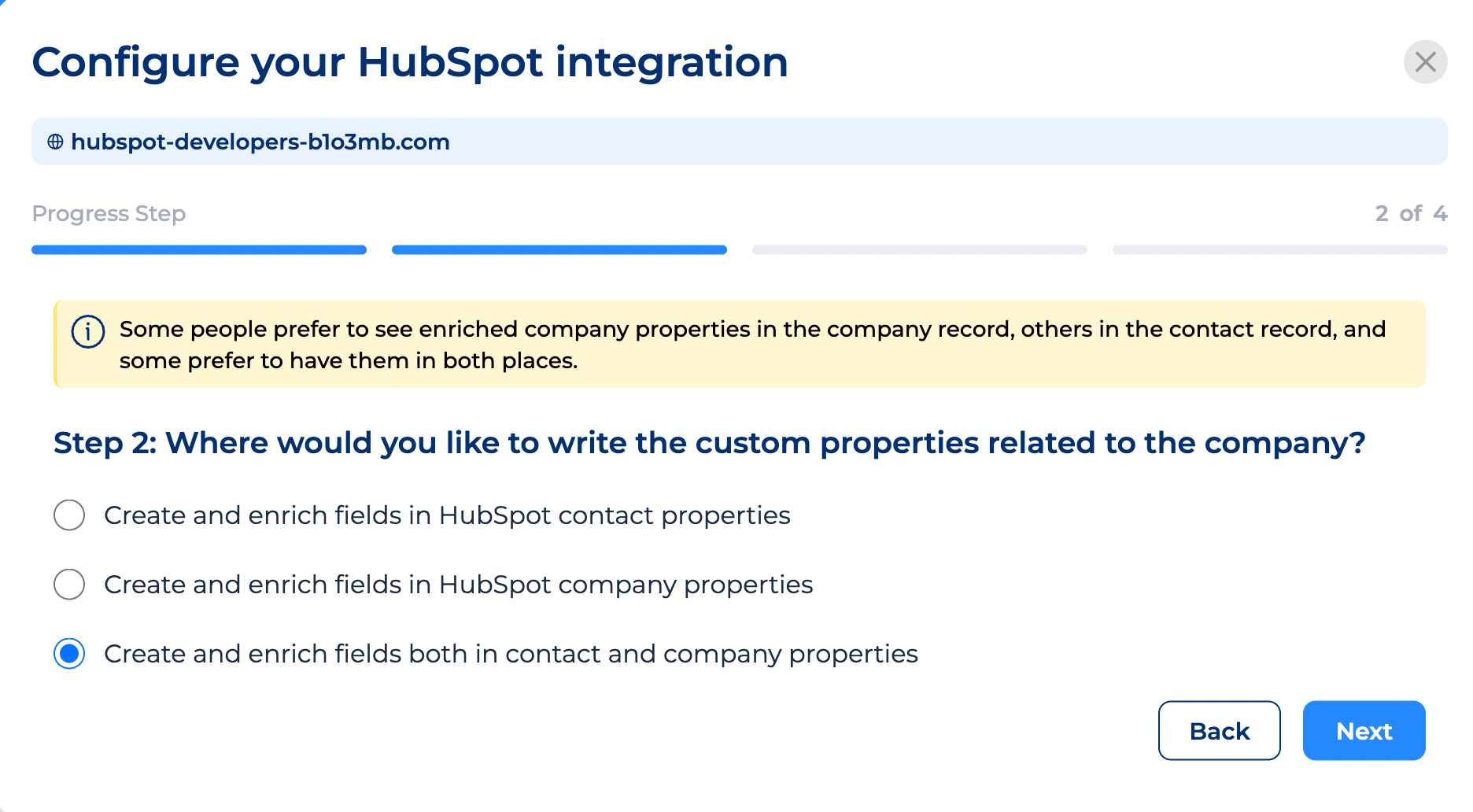
wählen Sie aus, ob die angereicherten Unternehmensinformationen gespeichert werden sollen unter
Der Kontaktseite > die perfekte Option, wenn Sie Vertrieb und Marketing auf Kontaktebene verwalten.
Der Unternehmensseite > die perfekte Option, wenn Sie Vertrieb und Marketing auf Unternehmensebene verwalten.
Sowohl auf der Kontakt- als auch auf der Unternehmensseite > ermöglicht es Ihnen, Unternehmensdaten auf der Kontaktseite anzuzeigen (Vertriebsmitarbeiter lieben das in der Regel).
Außerdem vereinfacht es: Scoring, Listen-/Segmenterstellung, Workflows ...
Sie haben die Wahl und können jederzeit zurückkehren.
Wählen Sie einfach Ihre Präferenz aus und fahren Sie fort.👉 4.
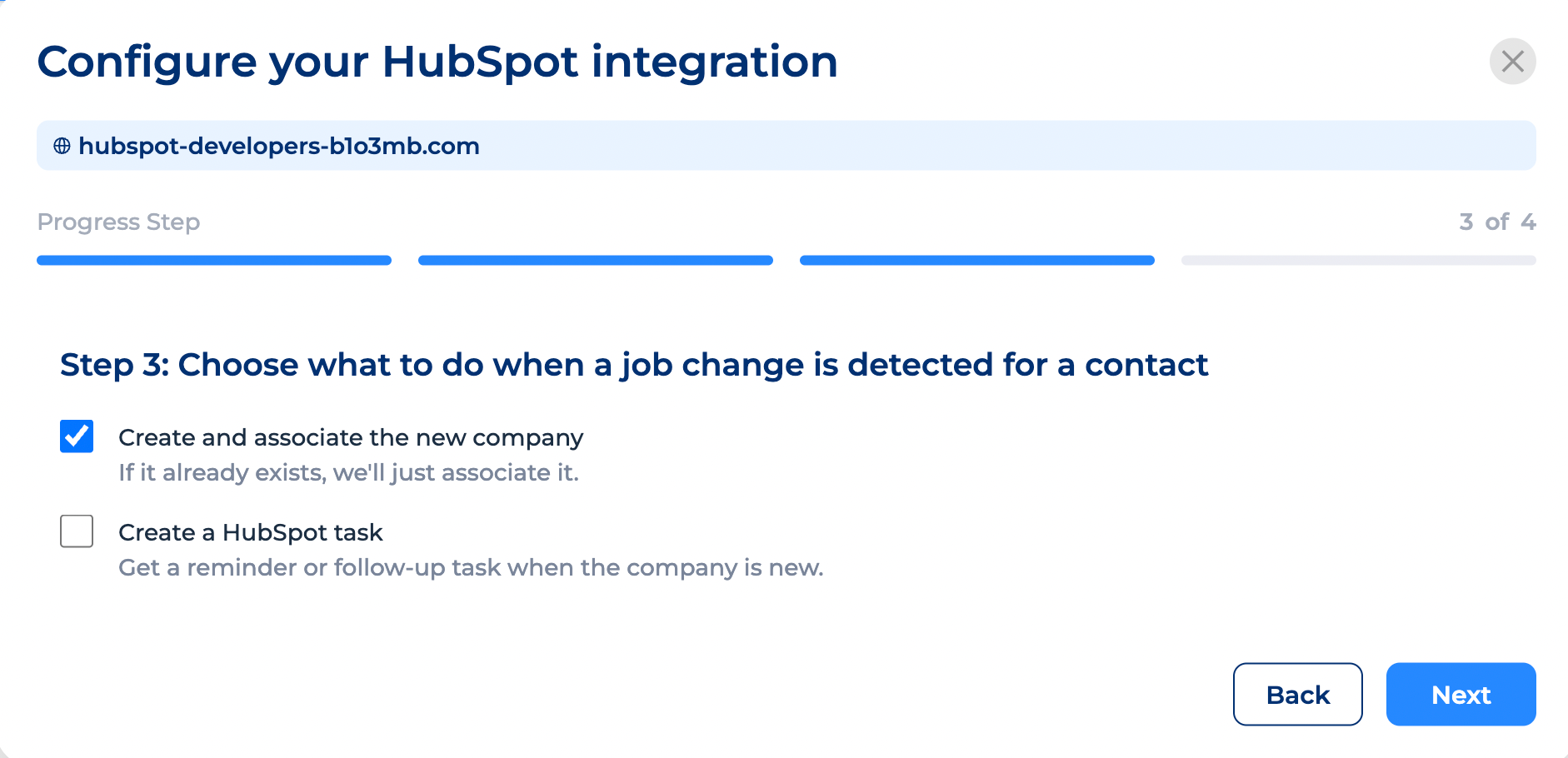
Aktivieren Sie die Erkennung von Jobwechseln (das ist sehr wichtig) Dies ist eine der am häufigsten übersehenen, aber wertvollsten Funktionen in der gesamten Einrichtung.
Menschen wechseln ständig ihren Job. ⛈️ Ihr CRM bemerkt das in der Regel nicht.
So kommt es, dass Teams E-Mails an Kontakte senden, die schon vor Monaten gegangen sind, Zeit für die Kundenpflege verschwenden und sich fragen, warum die Bounce-Raten steigen.
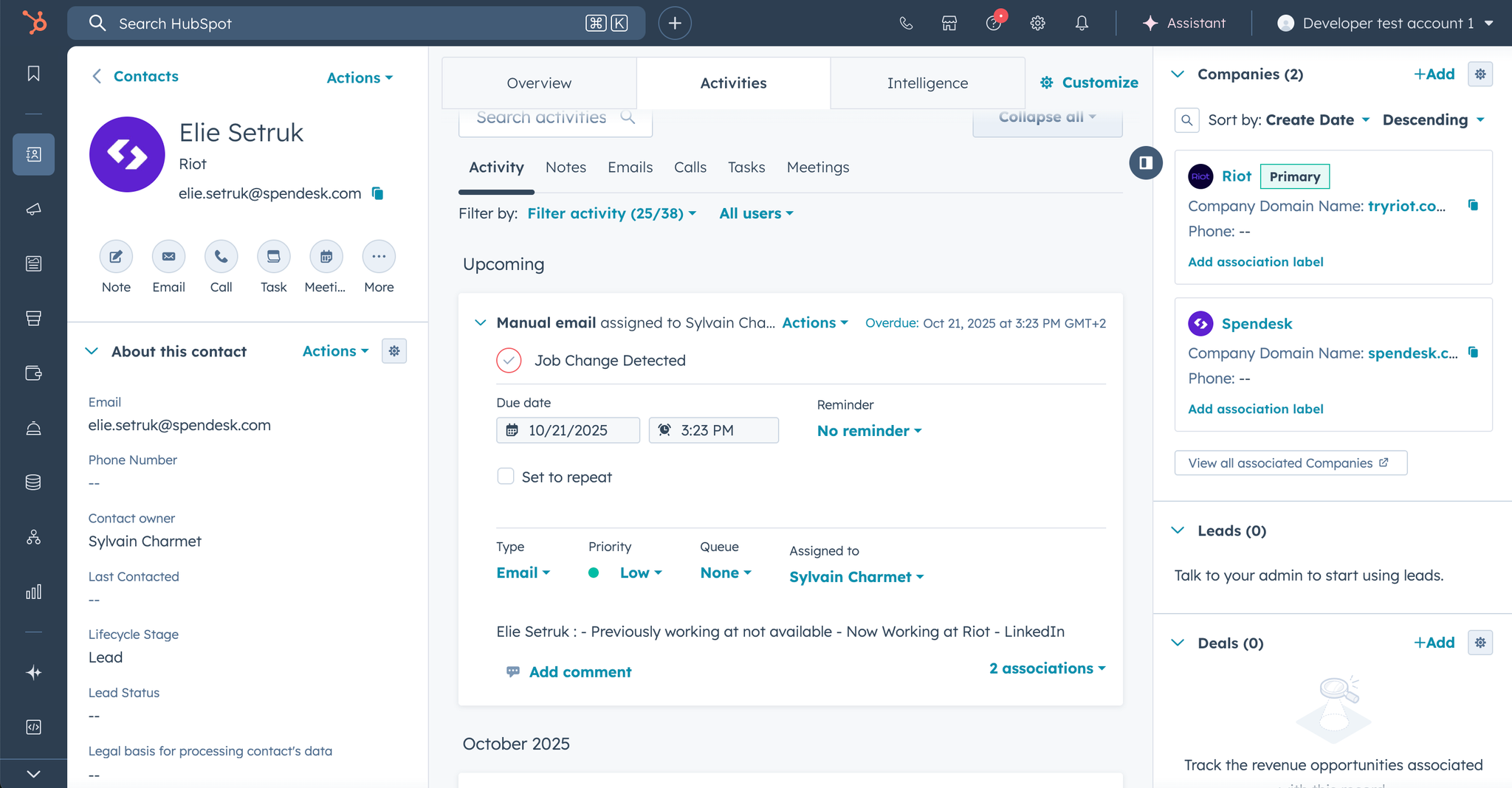
Die Erkennung von Jobwechseln löst dieses Problem. 🤯 Hier haben wir zum Beispiel Elie, der zu HubSpot hinzugefügt wurde, als er bei Spendesk.com arbeitete – Enrich-CRM hat erkannt, dass er jetzt bei Riot arbeitet.
Was ist passiert: Enrich-CRM hat ein neues Unternehmen für Elie erkannt, überprüft, ob sein neues Unternehmen bereits in HubSpot vorhanden ist, es erstellt (falls es noch nicht vorhanden war) und das neue Unternehmen als „Primäres Unternehmen” mit Elies Seite verknüpft.
Außerdem haben wir dem Kontaktinhaber eine benutzerdefinierte HubSpot-Aufgabe zugewiesen.
Wenn ein Kontakt in Enrich-CRM seine Position oder sein Unternehmen wechselt, haben Sie folgende Möglichkeiten: Automatisches Erstellen und Zuordnen des neuen Unternehmens und/oder Automatisches Erstellen einer HubSpot-Aufgabe für Ihr Team zur Nachverfolgung Einige wichtige Hinweise für reale Szenarien: Wir duplizieren keine Kontakte, sondern aktualisieren die Informationen bestehender Datensätze.
Auf diese Weise behalten Sie den gesamten historischen Kontext Ihres Kontakts bei und aktualisieren nur relevante Informationen.
Wir duplizieren oder löschen keine alten Daten.
Das alte Unternehmen bleibt zugeordnet, sodass Sie die historische Beziehung beibehalten.
Die meisten zurückgewiesenen E-Mails = Jobwechsel.
Wenn die Erkennung aktiviert ist, können Sie dies verfolgen, Budgets einhalten und Rückweisungen ganz vermeiden.
5.
Live-Anreicherung für neue Kontakte und Unternehmen aktivieren Dieser Schritt sorgt automatisch
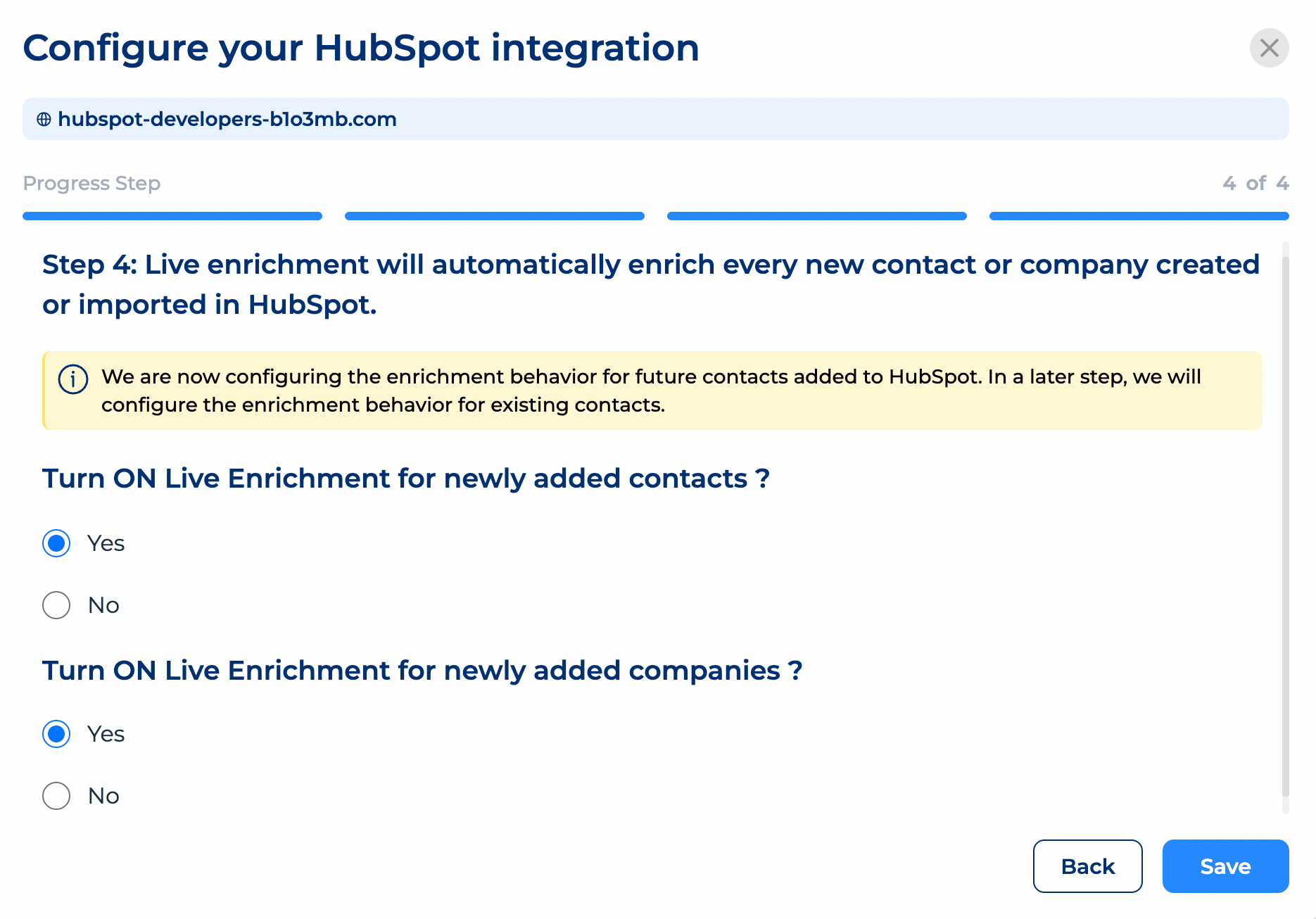
für ein sauberes CRM.
Sie können die Live-Anreicherung für folgende Elemente aktivieren: Neu hinzugefügte Kontakte Neu hinzugefügte Unternehmen Unabhängig davon, ob Sie sie manuell hinzufügen, importieren oder aus Tools von Drittanbietern synchronisieren – die Anreicherungs-Engine aktualisiert sie sofort.
Wir empfehlen in der Regel: Ja für Unternehmen Ja für Kontakte Sobald Sie die Einstellungen vorgenommen haben, können Sie loslegen.🚘 👉 6.
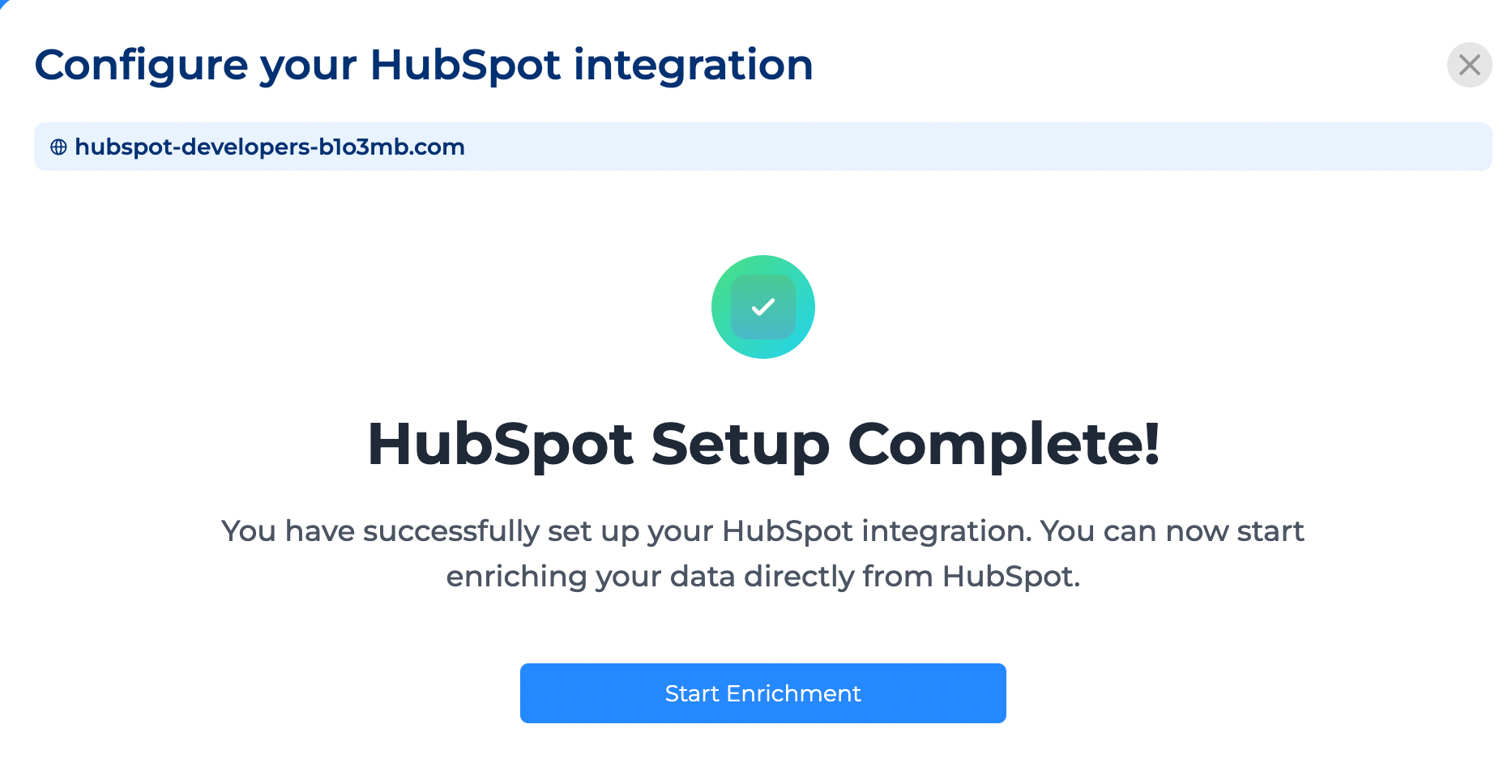
Speichern Sie Ihre Einstellungen – und fertig Nachdem Sie auf „Speichern“ geklickt haben, ist die Einrichtung von HubSpot ↔ Enrich CRM offiziell abgeschlossen. 🙌 🎉 Von nun an: Ihre Daten werden sofort angereichert.
Unternehmensdatensätze werden umfangreicher und genauer.
Jobwechsel werden erkannt.
Neue Einträge bleiben auf dem neuesten Stand.
Und Ihr CRM verwandelt sich nach und nach in etwas weitaus Vertrauenswürdigeres.
Hier geschieht das Wunder. 🪄 Wenn Sie möchten, finden Sie hier eine vollständige Schritt-für-Schritt-Anleitung.
Probieren Sie es einfach aus: