Collegare HubSpot con uno strumento di arricchimento dei dati
Se hai mai aperto il tuo CRM e ti sei sentito insicuro su chi siano i tuoi veri clienti, quali mercati meritino la tua attenzione o se i tuoi contatti lavorino
Indice
Se hai mai aperto il tuo CRM e ti sei sentito insicuro su chi siano i tuoi veri clienti, quali mercati meritino la tua attenzione o se i tuoi contatti lavorino ancora nelle stesse aziende, non sei il solo.
Quasi tutti i team di vendita affrontano questo problema.
Onestamente, non è colpa di nessuno, è semplicemente così.
I CRM sono efficaci solo nella misura in cui lo sono i dati che contengono.
Ecco perché questa guida ti mostra come collegare HubSpot con Enrich CRM: una configurazione che richiede solo pochi minuti ma che migliora immediatamente la qualità, la completezza e l'accuratezza dell'intero database.
Scopo
Questa guida ti aiuta a collegare il tuo account HubSpot con l'app Enrich-CRM e ad attivare Live Enrichment.
Una volta configurato, ogni nuovo contatto e azienda aggiunti a HubSpot vengono arricchiti automaticamente, fornendoti dati più puliti, ricchi e affidabili fin dal primo giorno.
Contesto
I team di vendita e marketing aggiungono continuamente nuovi contatti e aziende a HubSpot: inserimenti manuali, importazioni, oltre a strumenti come Lusha, Clay, Apollo, ZoomInfo e altri.
È qui che di solito inizia il caos: duplicati, associazioni mancanti, record incompleti... tutto ciò che rende disordinato un CRM.
Live Enrichment risolve questo problema arricchendo ogni nuovo record nel momento in cui entra in HubSpot.
Il risultato?
Dati armonizzati, meno duplicati e un CRM che rimane effettivamente pulito, in modo automatico.
Procediamo passo dopo passo 👇
1.
Inizia collegando il tuo account HubSpot Visita questa pagina per iniziare
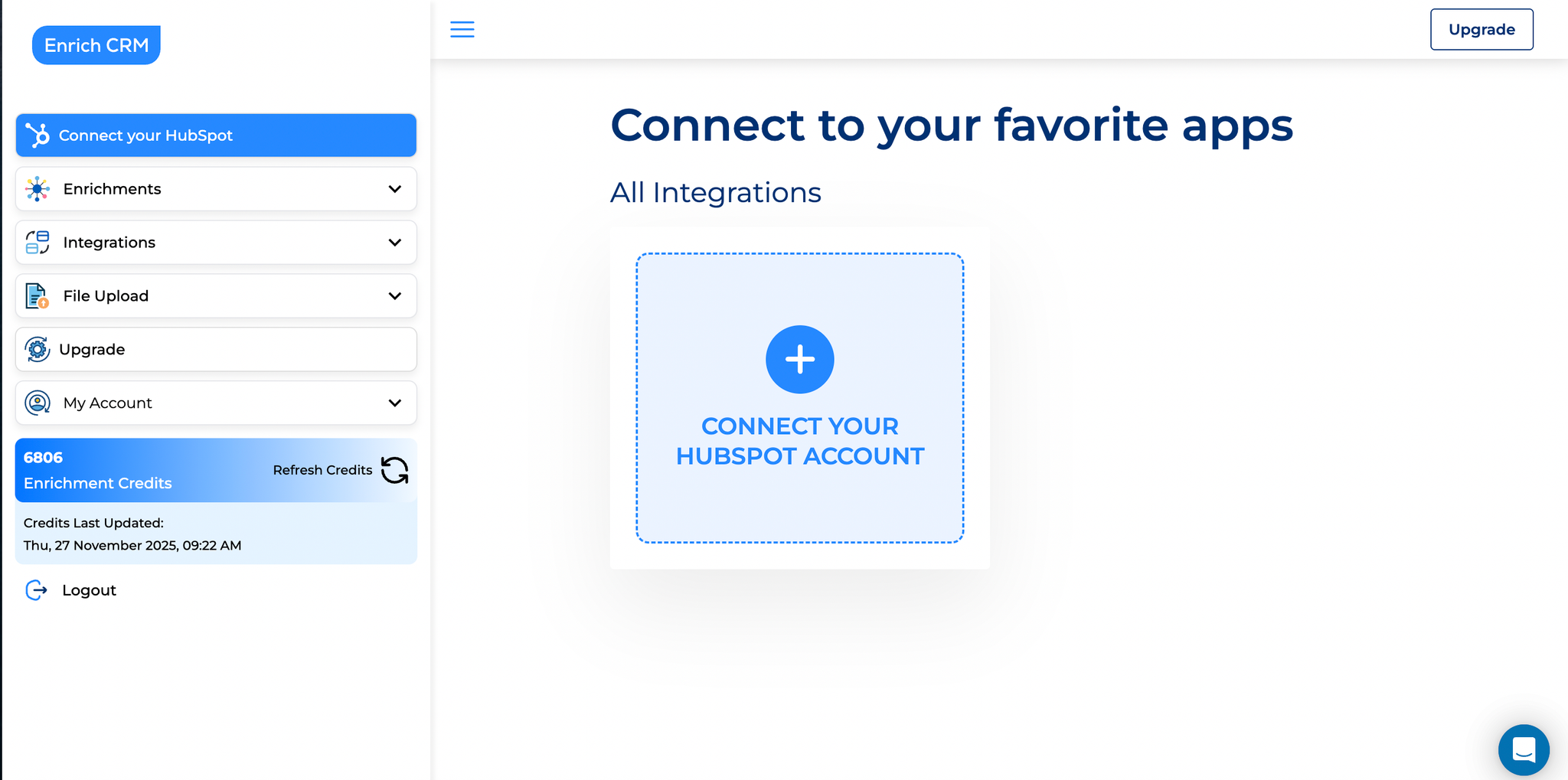
https://enrich-crm.com/user-integration È qui che tutto ha inizio.
Clicca sul pulsante "+" e HubSpot ti chiederà di effettuare l'accesso.
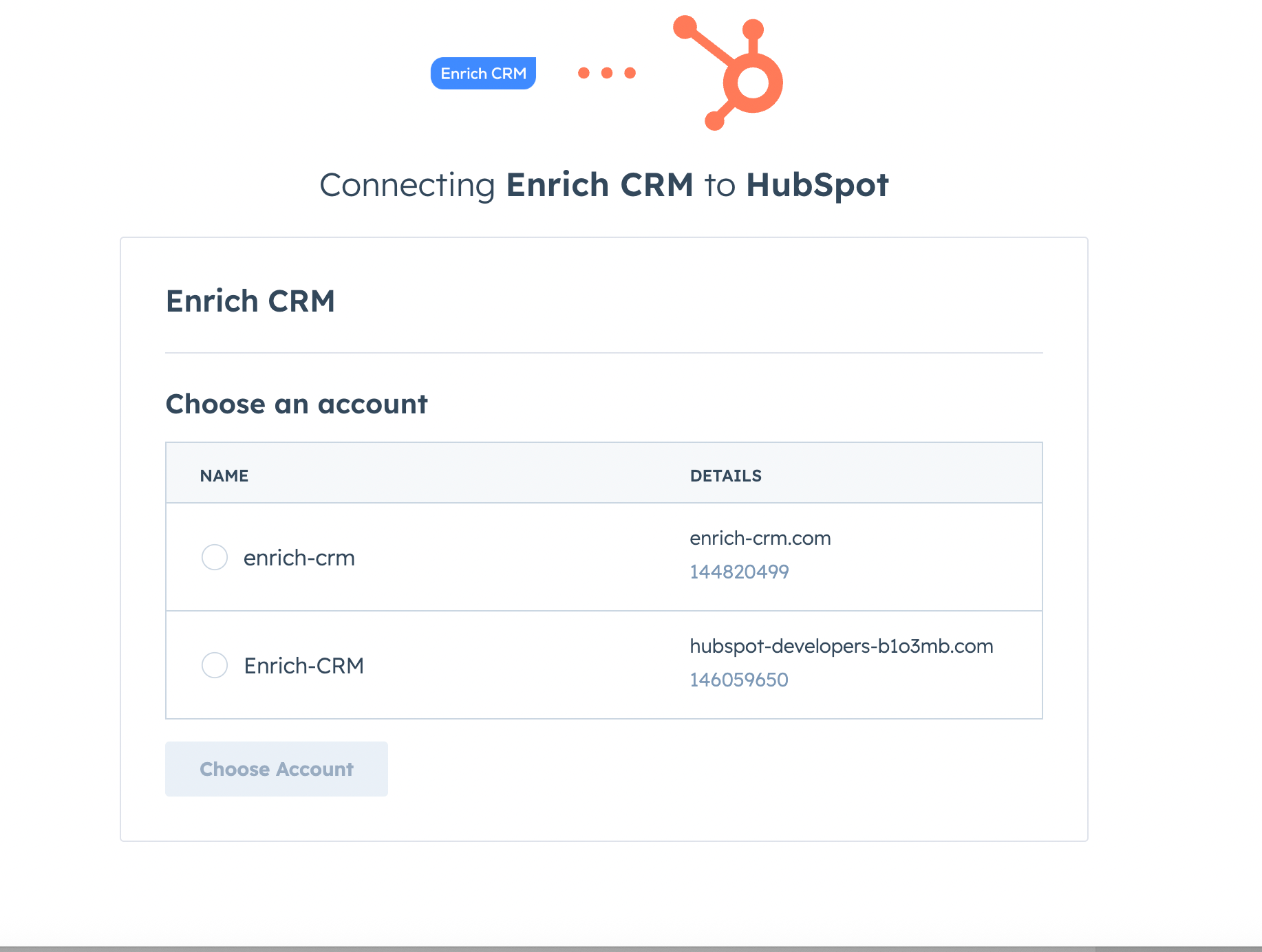
Se gestisci più account HubSpot, ti verrà chiesto di scegliere quello giusto.
Ne hai solo uno?
Ancora più facile: si collega automaticamente.
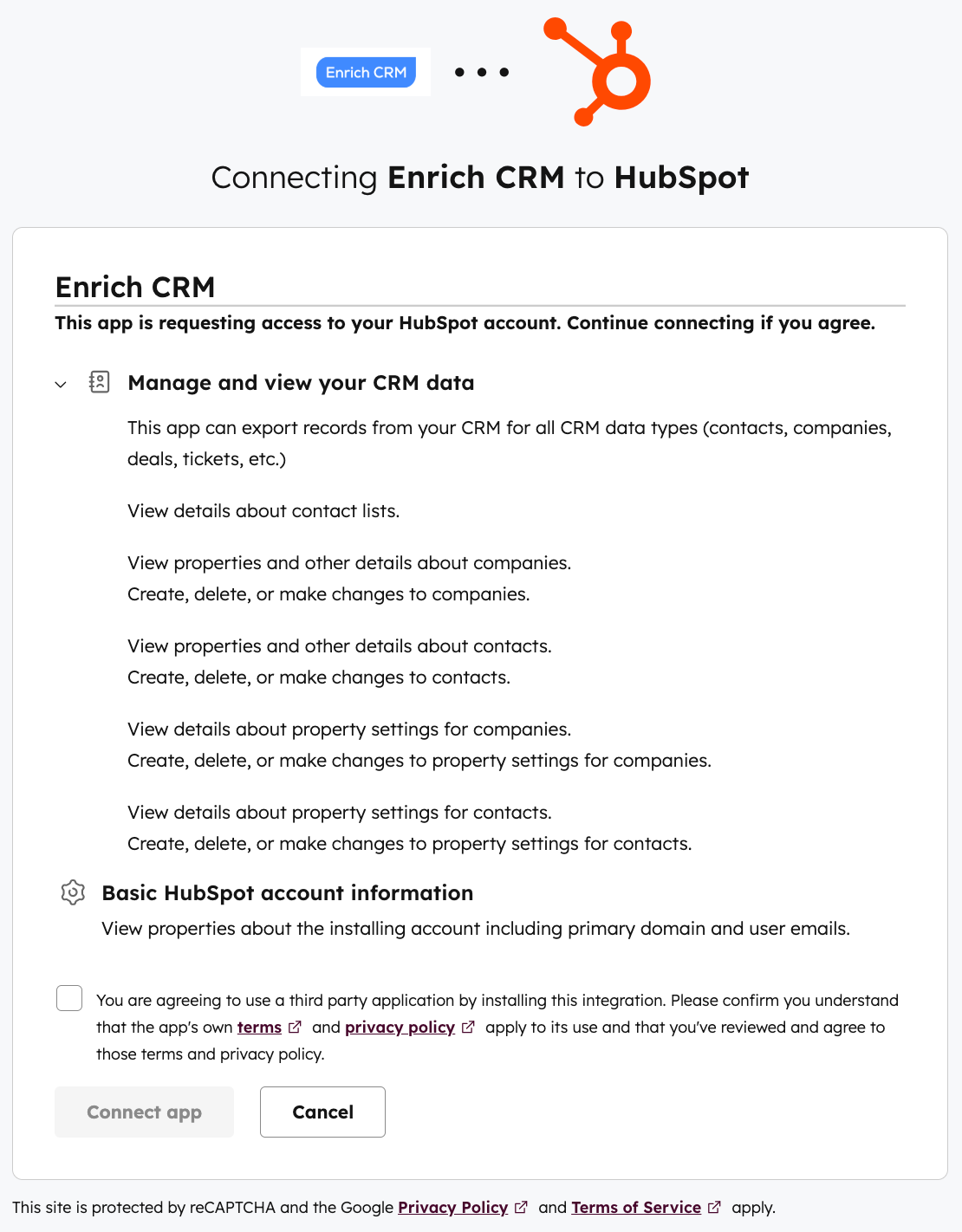
L'app Enrich CRM è un'app ufficiale HubSpot, il che significa che il codice è stato revisionato dal team HubSpot.
Enrich CRM è completamente conforme al GDPR: puoi leggere ulteriori informazioni qui: https://enrich-crm.com/data-processing-agreement/ TLDR: Enrich-CRM estrae i dati dei contatti e delle aziende dal tuo account HubSpot, esegue ricerche in tempo reale sul web per trasformare i dati non strutturati in dati rilevanti, verificati e dettagliati e li reinserisce nel tuo account HubSpot.
Enrich-CRM elabora i dati ma non li memorizza.
L'app Enrich-CRM HubSpot non cancella mai i dati esistenti.
Crea nuovi campi e puoi ripristinare le modifiche in qualsiasi momento entro 5 minuti.
Una volta fatto ciò, il tuo account Enrich CRM è ufficialmente collegato a HubSpot.
Facile, vero? ✅
2.
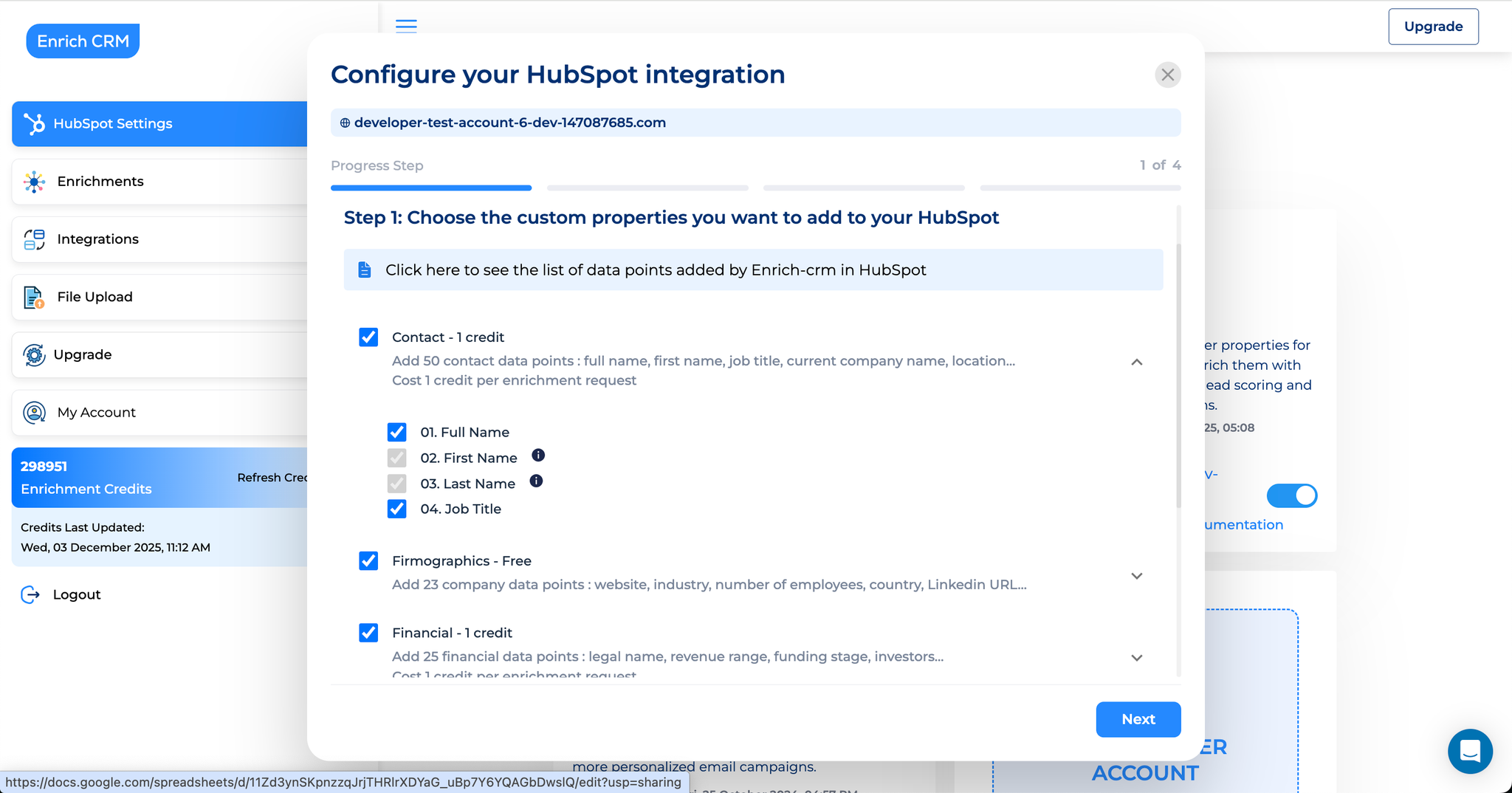
Configuriamo le regole di arricchimento in tempo reale Ora è il
momento di impostare le regole che si applicheranno a ogni nuovo contatto e record aziendale aggiunto al tuo account HubSpot.
Questo ti fornirà dati armonizzati e ti consentirà di configurare regole di unione personalizzate, punteggi, coinvolgimento e altro ancora.
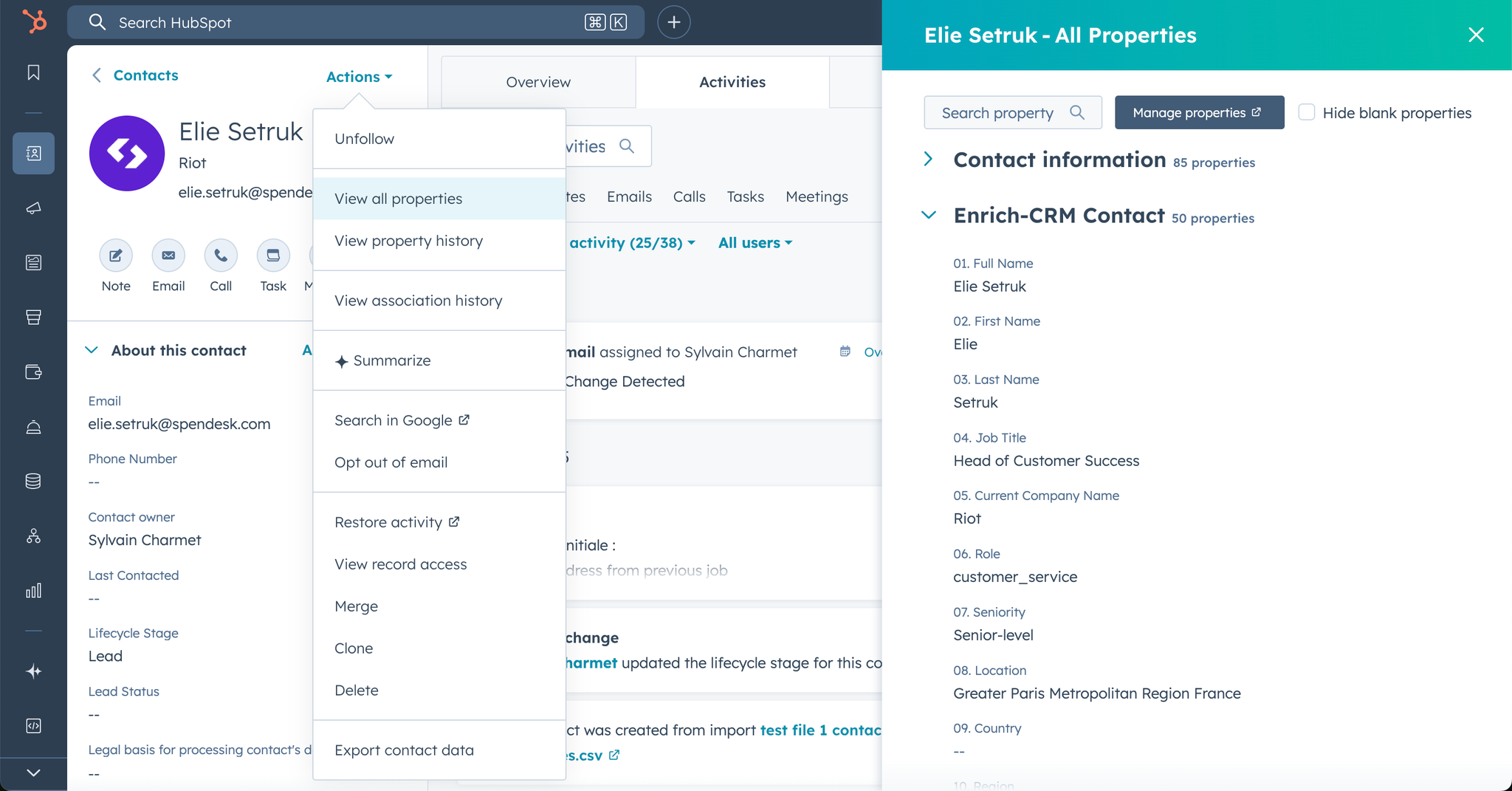
Questa parte è piuttosto divertente perché puoi decidere quale tipo di informazioni desideri arricchire per i tuoi contatti e le tue aziende: Contatto Dati aziendali Stack tecnologico Finanza SIRENE francese Ricerca e-mail I dati arricchiti verranno aggiunti sotto nuove proprietà nel tuo account HubSpot.
Puoi vederli sotto Azioni > Visualizza tutte le proprietà Come puoi vedere, l'app Enrich-CRM ha creato nuovi gruppi di proprietà e campi.
Anche in questo caso, nessun dato esistente verrà sovrascritto!
Puoi decidere quali dati sono rilevanti per te subito dopo aver collegato l'app a HubSpot in questa fase: Esplora l'elenco completo dei dati coperti da Enrich-CRM https://docs.google.com/spreadsheets/d/11Zd3ynSKpnzzqJrjTHRlrXDYaG_uBp7Y6YQAGbDwslQ/ ti aiuterà a definire quali campi includere o escludere.
Tratteremo l'argomento della gestione del credito in un altro articolo, ma la cosa importante da capire è che ogni gruppo di proprietà che scegli costa 1 credito, indipendentemente dal numero di dati che prendi.
Una cosa che molti team trascurano: Firmographics (arricchimento a livello aziendale) è gratuito al 100% per tutti i piani a pagamento e gratuiti in HubSpot 🎁 Ciò significa che puoi ottenere preziose informazioni sull'azienda, come il settore, l'ubicazione della sede centrale, il numero di dipendenti, il sito web... senza spendere un solo credito.
3.
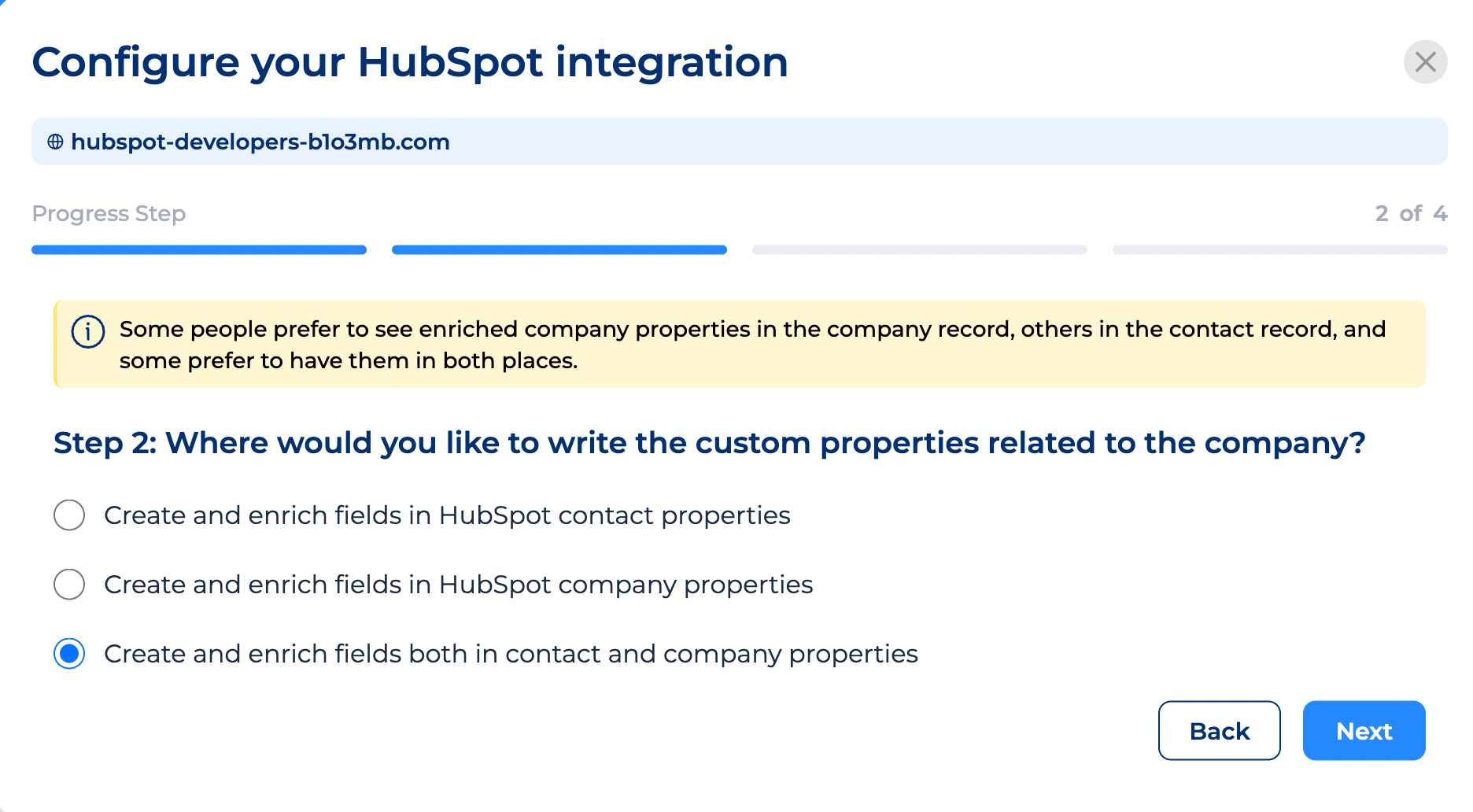
Decidi dove conservare i dati arricchiti dell'azienda Successivamente, scegli se le
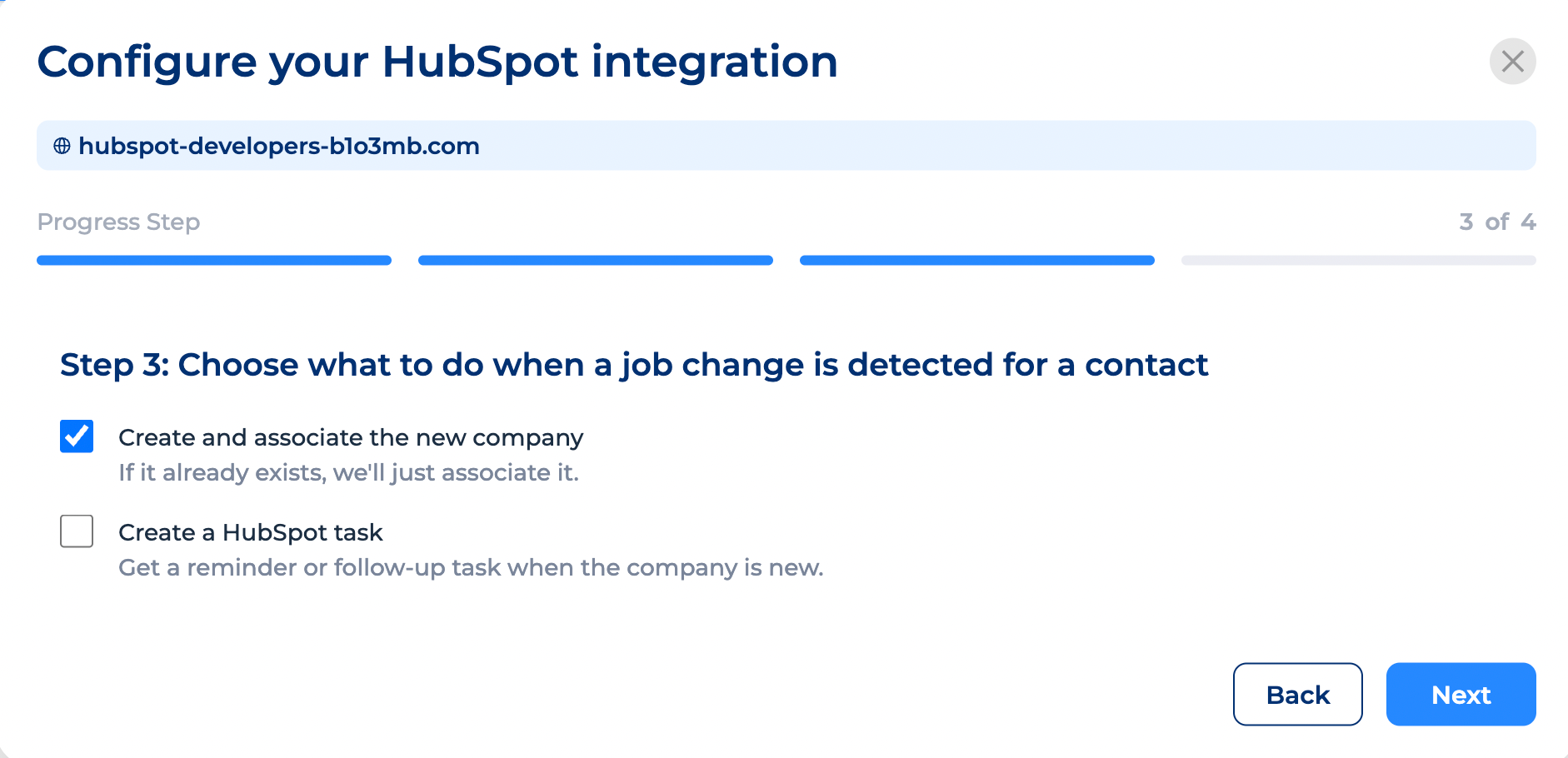
informazioni arricchite sull'azienda devono essere archiviate in
La pagina Contatti > opzione perfetta quando gestisci le vendite e il marketing a livello di contatto.
La pagina Azienda > opzione perfetta quando gestisci le vendite e il marketing a livello aziendale.
Sia la pagina Contatti che la pagina Azienda > ti consentono di visualizzare i dati aziendali nella pagina dei contatti (di solito i venditori lo apprezzano molto).
Inoltre semplifica: il punteggio, la creazione di elenchi/segmenti, i flussi di lavoro...
La scelta è tua e puoi tornare indietro in qualsiasi momento.
Basta selezionare la tua preferenza e continuare.👉 4.
Attiva il rilevamento dei cambiamenti di lavoro (questa è una cosa importante) Questa è una delle funzionalità più trascurate ma più preziose dell'intera configurazione.
Le persone cambiano lavoro continuamente. ⛈️ Il tuo CRM di solito non se ne accorge.
È così che i team finiscono per inviare e-mail a contatti che se ne sono andati mesi fa, sprecando tempo e cercando di capire perché i tassi di rimbalzo stanno aumentando.
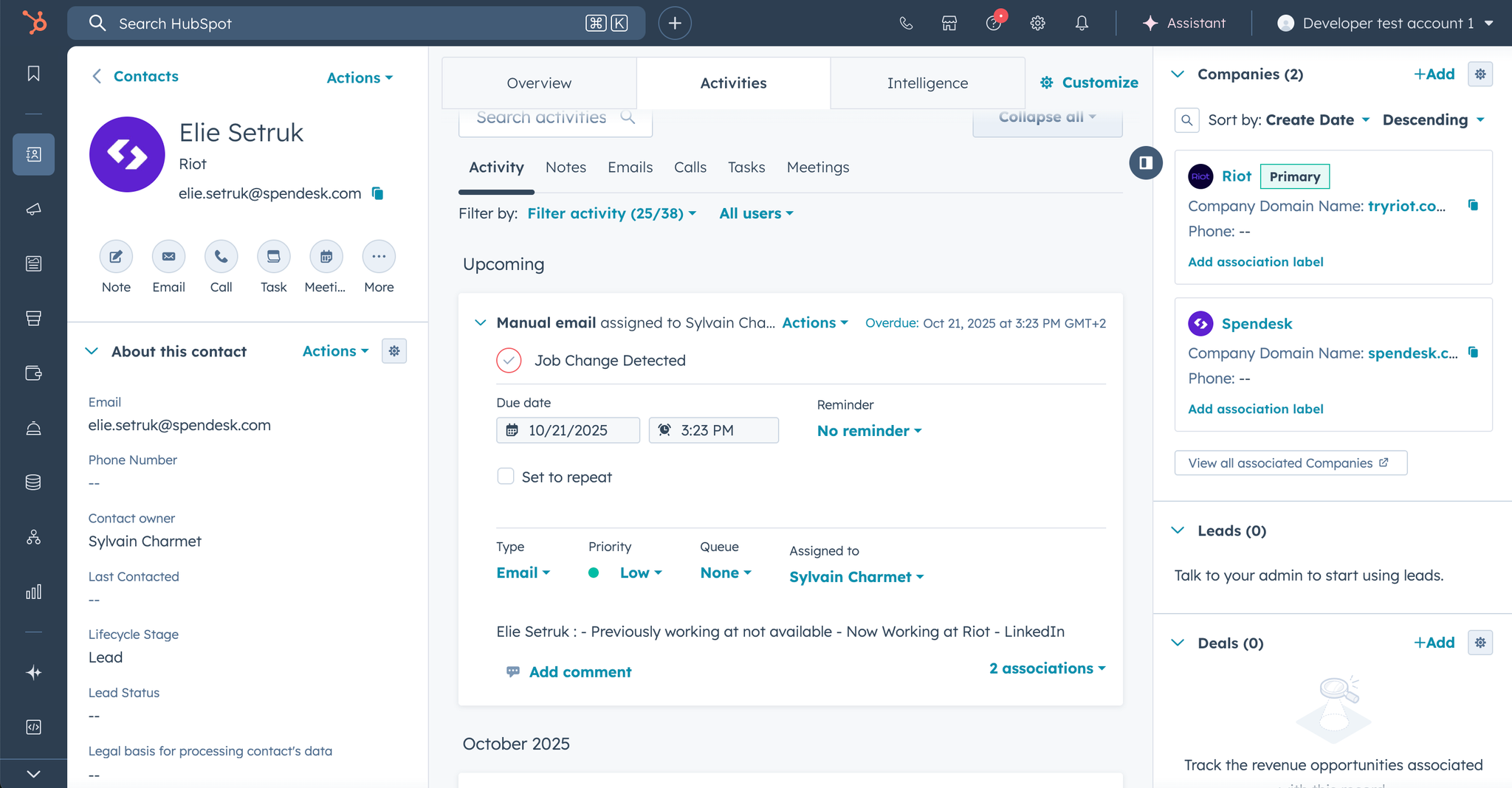
Il rilevamento dei cambiamenti di lavoro risolve questo problema. 🤯 Qui, ad esempio, abbiamo Elie che è stato aggiunto a HubSpot quando lavorava presso Spendesk.com - Enrich-CRM ha rilevato che ora lavora presso Riot.
Cosa è successo: Enrich-CRM ha rilevato una nuova azienda per Elie, ha verificato se la sua nuova azienda esisteva già in HubSpot, l'ha creata (se non esisteva già) e ha associato la nuova azienda alla pagina di Elie come "Azienda principale".
Abbiamo anche assegnato un'attività HubSpot personalizzata al proprietario del contatto.
In Enrich-CRM, quando un contatto cambia ruolo o azienda, puoi scegliere di: Creare e associare automaticamente la sua nuova azienda e/o Creare automaticamente un'attività HubSpot per il follow-up da parte del tuo team Alcune note importanti per gli scenari reali: Non duplichiamo i contatti, ma aggiorniamo le informazioni dei record esistenti.
In questo modo mantieni tutto il contesto storico associato al tuo contatto e aggiorni solo le informazioni rilevanti.
Non duplichiamo né cancelliamo i dati vecchi.
La vecchia azienda rimane associata, in modo da mantenere la relazione storica.
La maggior parte delle e-mail respinte = cambio di lavoro.
Con il rilevamento attivato, puoi monitorare questo aspetto, stare al passo con i budget ed evitare del tutto i rimbalzi.
5.
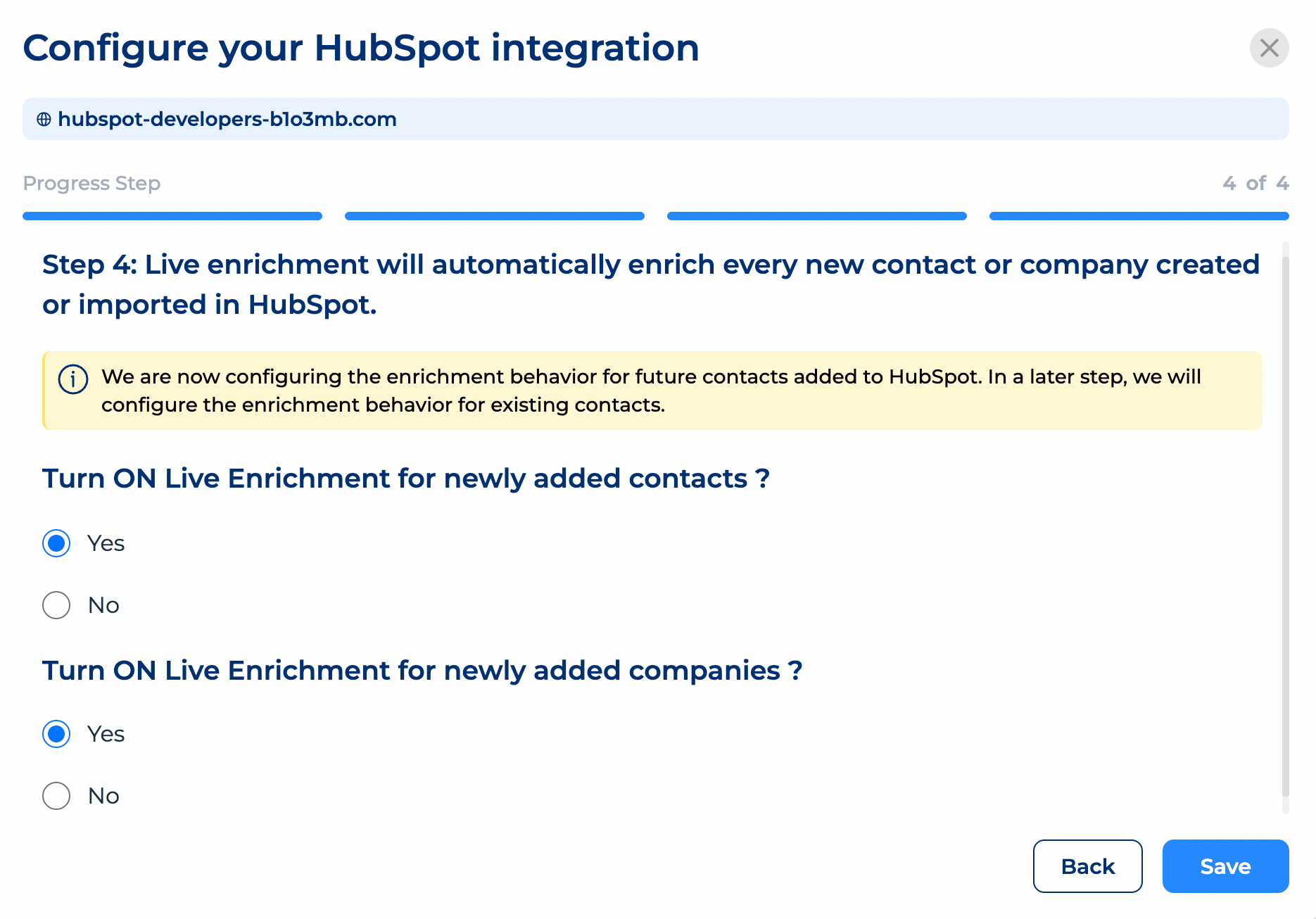
Abilita l'arricchimento in tempo reale per i nuovi contatti e le
nuove aziende Questo passaggio mantiene automaticamente pulito il tuo CRM.
Puoi scegliere di attivare l'arricchimento in tempo reale per: Contatti appena aggiunti Aziende appena aggiunte Che li aggiungiate manualmente, li importiate o li sincronizziate da strumenti di terze parti, il motore di arricchimento li aggiorna istantaneamente.
Di solito consigliamo: Sì per le aziende Sì per i contatti Una volta impostato, siete pronti per partire.🚘 👉 6.
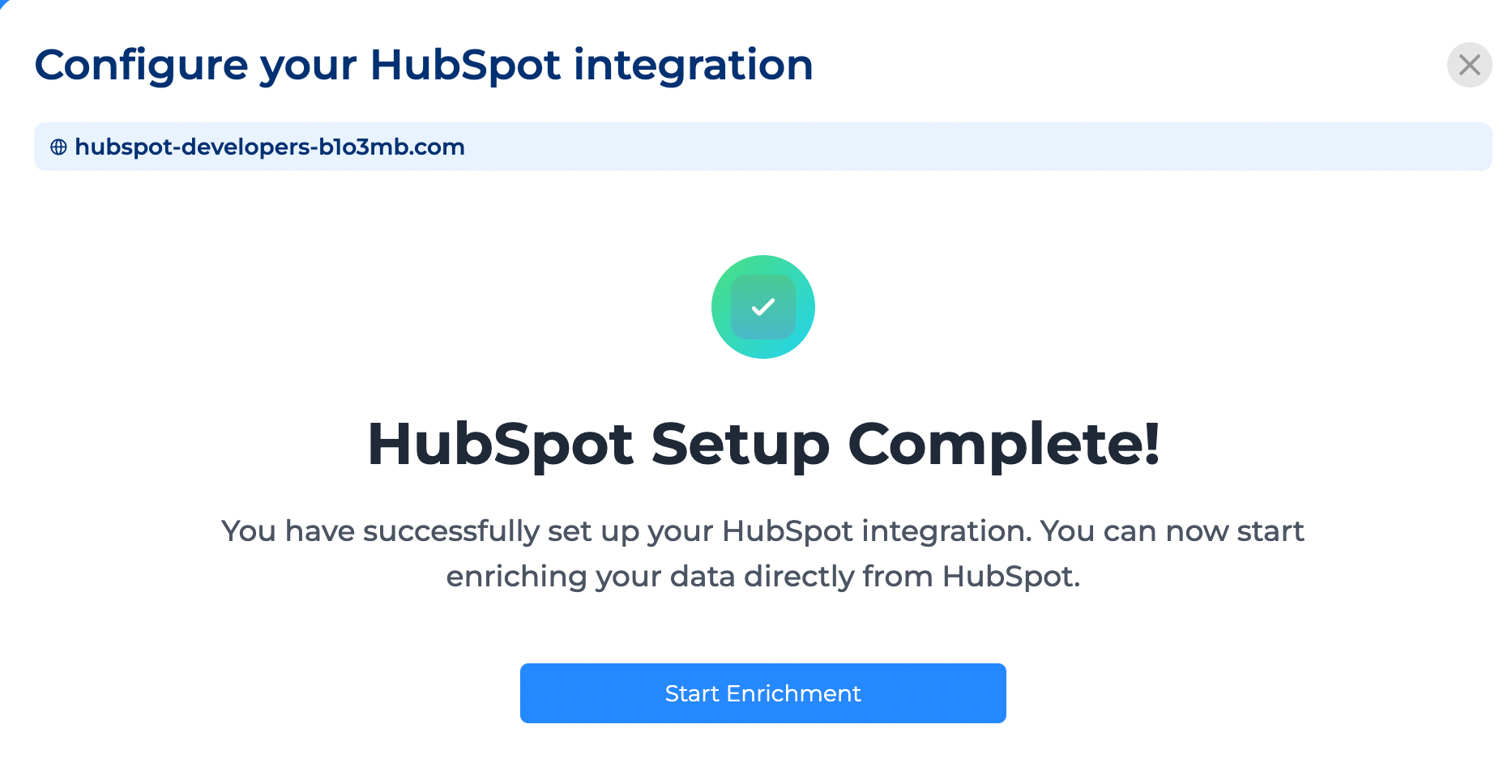
Salvate le impostazioni e il gioco è fatto Dopo aver premuto Salva, la configurazione di HubSpot ↔ Enrich CRM è ufficialmente completa. 🙌 🎉 D'ora in poi: I tuoi dati inizieranno ad arricchirsi immediatamente I record delle aziende diventeranno più ricchi e accurati I cambiamenti di lavoro verranno rilevati Le nuove voci rimarranno aggiornate E il tuo CRM si trasformerà gradualmente in qualcosa di molto più affidabile È qui che avviene la magia. 🪄 Se vuoi, ecco una guida passo passo completa.
Provala pure: