Connectez votre HubSpot avec un outil d'enrichissement de données
Si vous avez déjà ouvert votre CRM et que vous ne savez pas vraiment qui sont vos véritables clients, quels marchés méritent votre attention ou si vos contacts
Sommaire
Si vous avez déjà ouvert votre CRM et que vous ne savez pas vraiment qui sont vos véritables clients, quels marchés méritent votre attention ou si vos contacts travaillent toujours dans les mêmes entreprises, vous n'êtes pas seul.
Presque toutes les équipes commerciales sont confrontées à ce problème.
Honnêtement, ce n'est la faute de personne, c'est simplement ainsi.
Les CRM ne valent que par la qualité des données qu'ils contiennent.
C'est pourquoi ce guide vous montre comment connecter HubSpot à Enrich CRM, une configuration qui ne prend que quelques minutes mais qui améliore instantanément la qualité, la richesse et la précision de l'ensemble de votre base de données.
Objectif
Ce guide vous aide à connecter votre compte HubSpot à l'application Enrich-CRM et à activer Live Enrichment.
Une fois la configuration effectuée, chaque nouveau contact et chaque nouvelle entreprise ajoutés à HubSpot sont automatiquement enrichis, ce qui vous permet de disposer de données plus claires, plus riches et plus fiables dès le premier jour.
Contexte
Les équipes commerciales et marketing ajoutent sans cesse de nouveaux contacts et de nouvelles entreprises à HubSpot : saisies manuelles, importations, outils tels que Lusha, Clay, Apollo, ZoomInfo, etc.
C'est généralement là que le chaos commence : doublons, associations manquantes, enregistrements incomplets... tout ce qui rend les CRM désordonnés.
Live Enrichment résout ce problème en enrichissant chaque nouvel enregistrement dès son entrée dans HubSpot.
Le résultat ?
Des données harmonisées, moins de doublons et un CRM qui reste propre, automatiquement.
Allons-y étape par étape 👇
1.
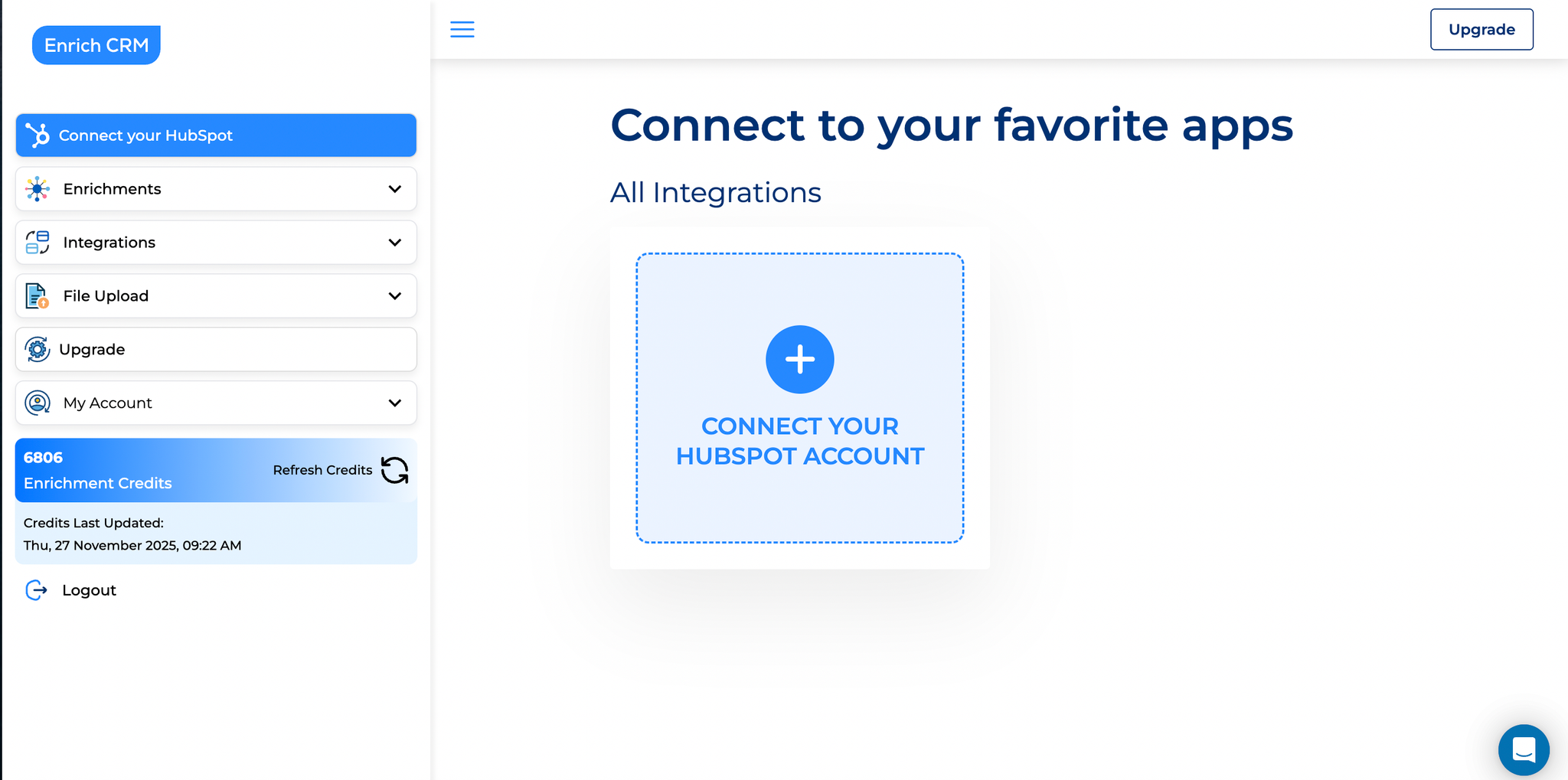
Commencez par connecter votre compte HubSpot Rendez-vous sur cette page pour
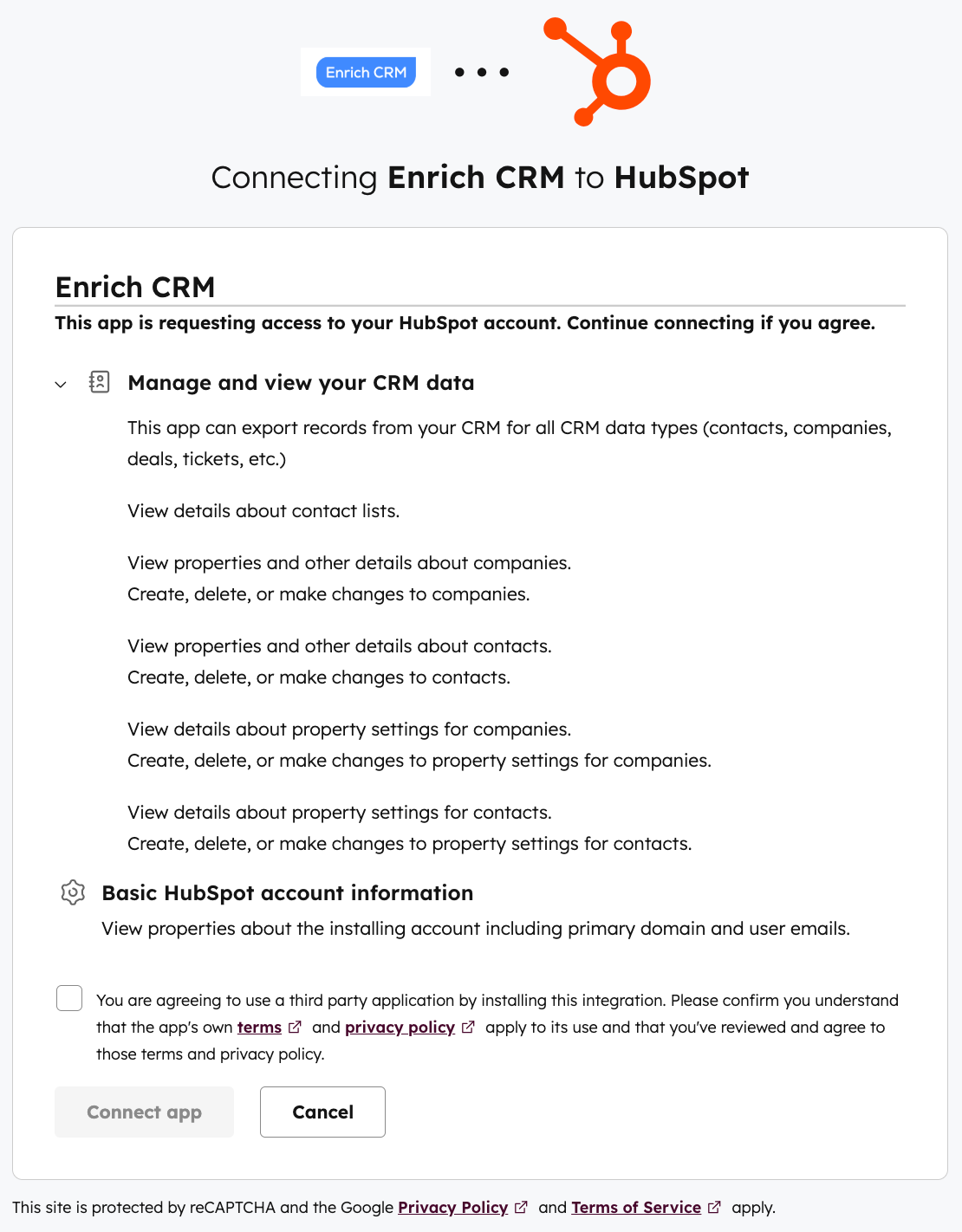
commencer : https://enrich-crm.com/user-integration C'est là que tout commence.
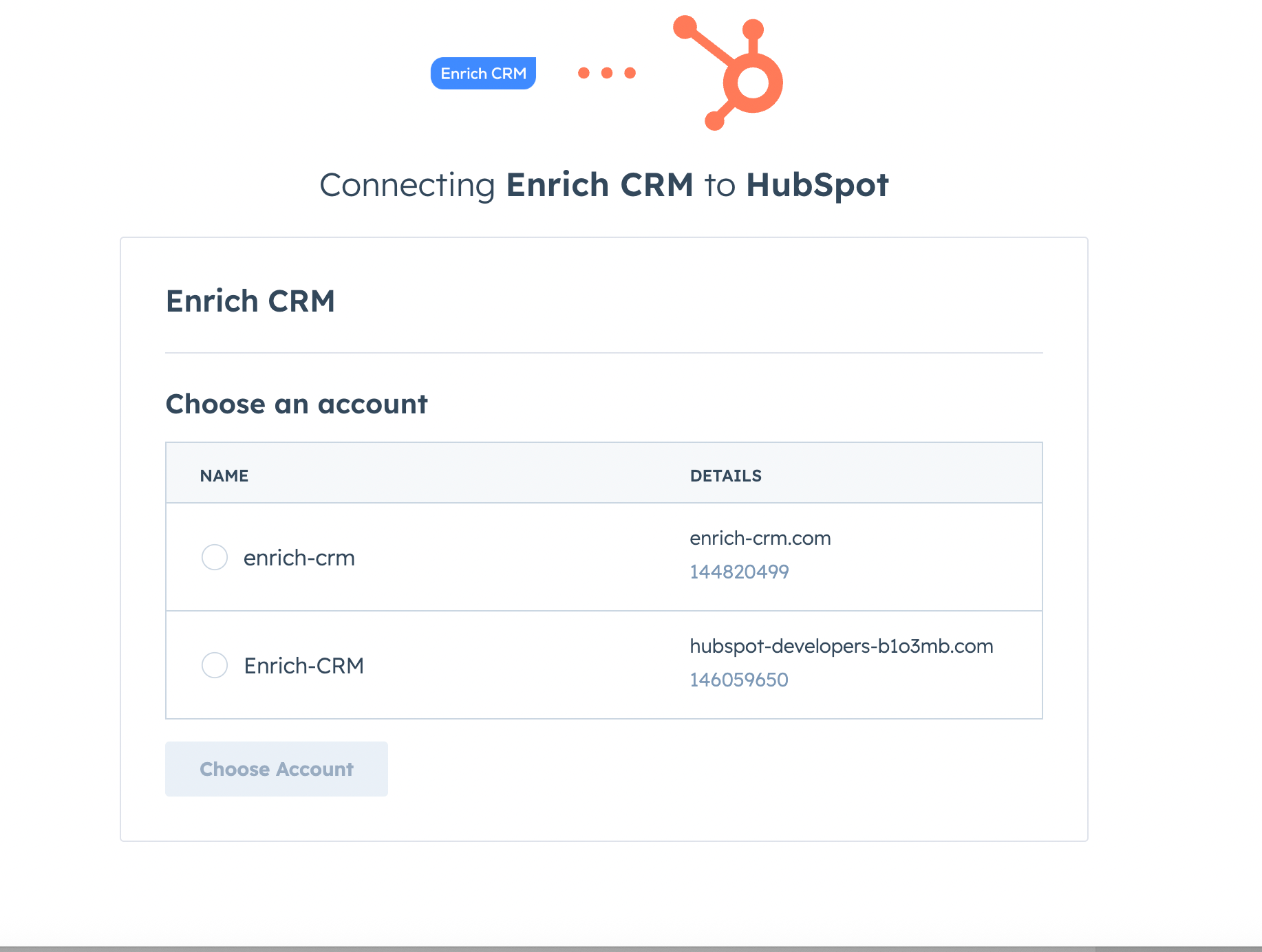
Cliquez sur le bouton « + » et HubSpot vous demandera de vous connecter.
Si vous gérez plusieurs comptes HubSpot, vous serez rapidement invité à choisir le bon.
Vous n'en avez qu'un ?
C'est encore plus simple : la connexion se fait automatiquement.
L'application Enrich CRM est une application HubSpot officielle, ce qui signifie que son code a été vérifié par l'équipe HubSpot.
Enrich CRM est entièrement conforme au RGPD.
Pour en savoir plus, rendez-vous sur : https://enrich-crm.com/data-processing-agreement/ TLDR : Enrich-CRM extrait les données de contact et d'entreprise de votre compte HubSpot, effectue des recherches en temps réel sur le Web pour transformer les données non structurées en points de données pertinents, vérifiés et détaillés, puis les renvoie vers votre compte HubSpot.
Enrich-CRM traite les données, mais ne les stocke pas.
L'application HubSpot Enrich-CRM n'efface jamais les données existantes.
Elle crée de nouveaux champs, et vous pouvez annuler les modifications à tout moment dans les 5 minutes.
Une fois cela fait, votre compte Enrich CRM est officiellement lié à HubSpot.
Facile, n'est-ce pas ? ✅
2.
Configurons les règles d'enrichissement en direct Il est maintenant temps de
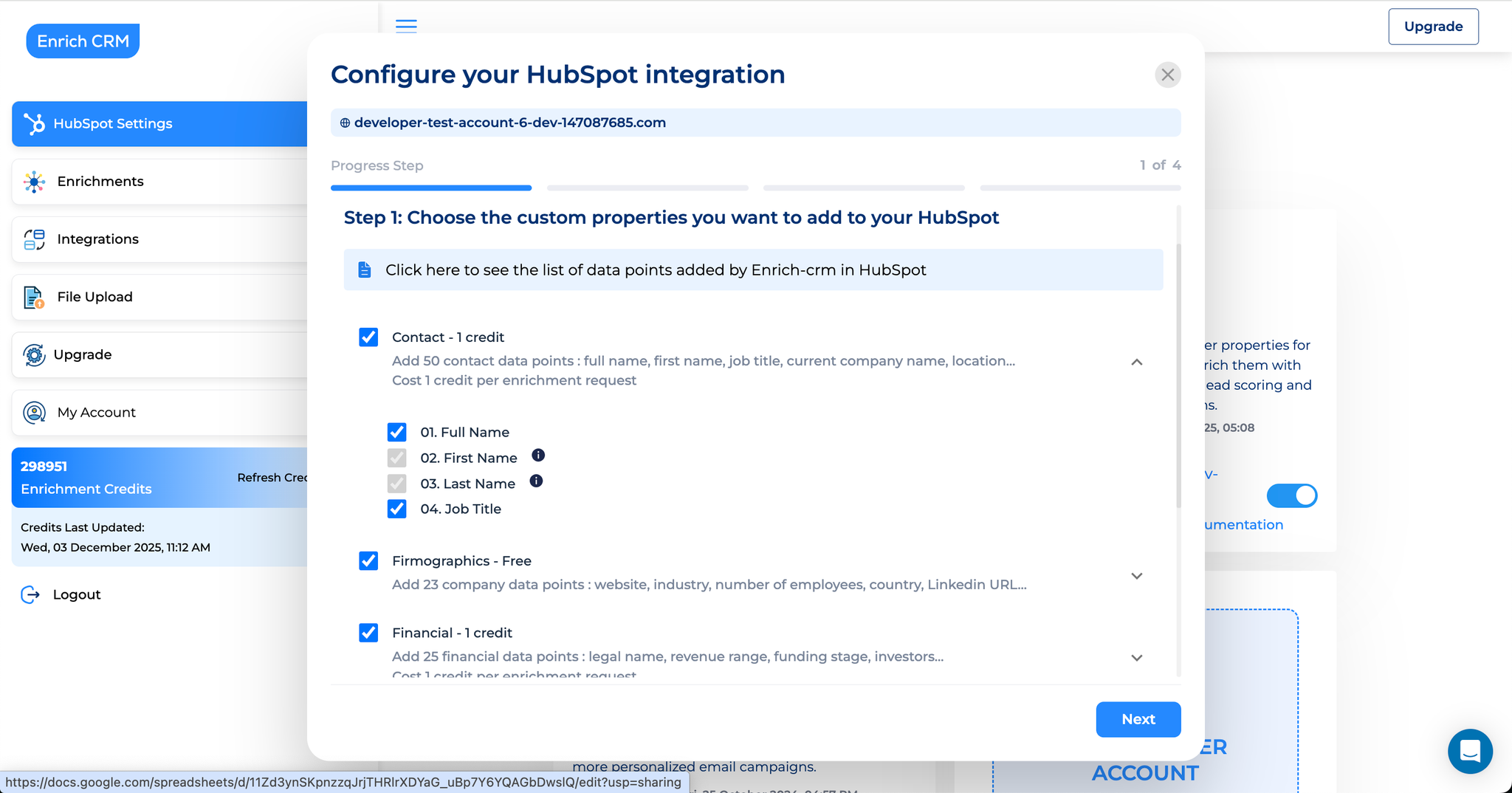
définir les règles qui s'appliqueront à chaque nouveau contact et enregistrement d'entreprise ajouté à votre compte HubSpot.
Cela vous permet d'harmoniser vos données et de configurer des règles de fusion personnalisées, des scores, des engagements, etc.
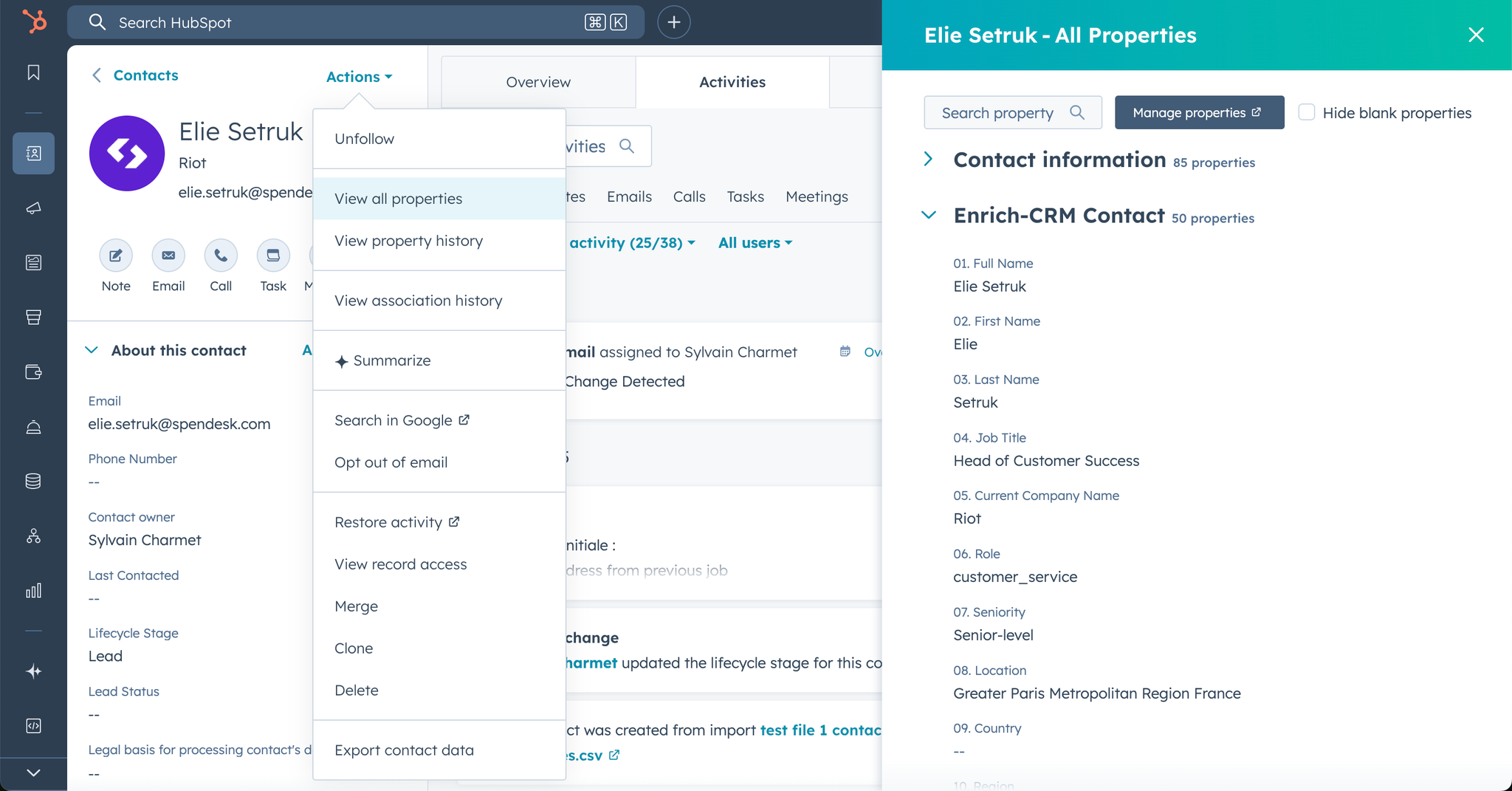
Cette partie est en fait assez amusante, car vous pouvez décider du type d'informations que vous souhaitez enrichir pour vos contacts et vos entreprises : Contact Données démographiques Stack technologique Finance SIRENE français Recherche d'adresse e-mail Les données enrichies seront ajoutées sous de nouvelles propriétés dans votre compte HubSpot.
Vous pouvez les consulter sous Actions > Afficher toutes les propriétés Comme vous pouvez le constater, l'application Enrich-CRM a créé de nouveaux groupes de propriétés et champs.
Encore une fois, aucune donnée existante ne sera écrasée !
Vous pouvez décider quelles données sont pertinentes pour vous juste après avoir connecté l'application à HubSpot à cette étape : Veuillez consulter la liste complète des points de données couverts par l'https://docs.google.com/spreadsheets/d/11Zd3ynSKpnzzqJrjTHRlrXDYaG_uBp7Y6YQAGbDwslQ/ Enrich-CRM, cela vous aidera à définir les champs à conserver ou à supprimer.
Nous aborderons le sujet de la gestion des crédits dans un autre article, mais il est important de comprendre que chaque groupe de propriétés que vous choisissez coûte 1 crédit, quel que soit le nombre de points de données que vous sélectionnez.
Une chose que beaucoup d'équipes ignorent : les données firmographiques (enrichissement au niveau de l'entreprise) sont 100 % gratuites pour tous les forfaits payants et gratuits de HubSpot 🎁 Cela signifie que vous obtenez des informations précieuses sur les entreprises, telles que leur secteur d'activité, l'emplacement de leur siège social, le nombre d'employés, leur site web... sans dépenser un seul crédit.
3.
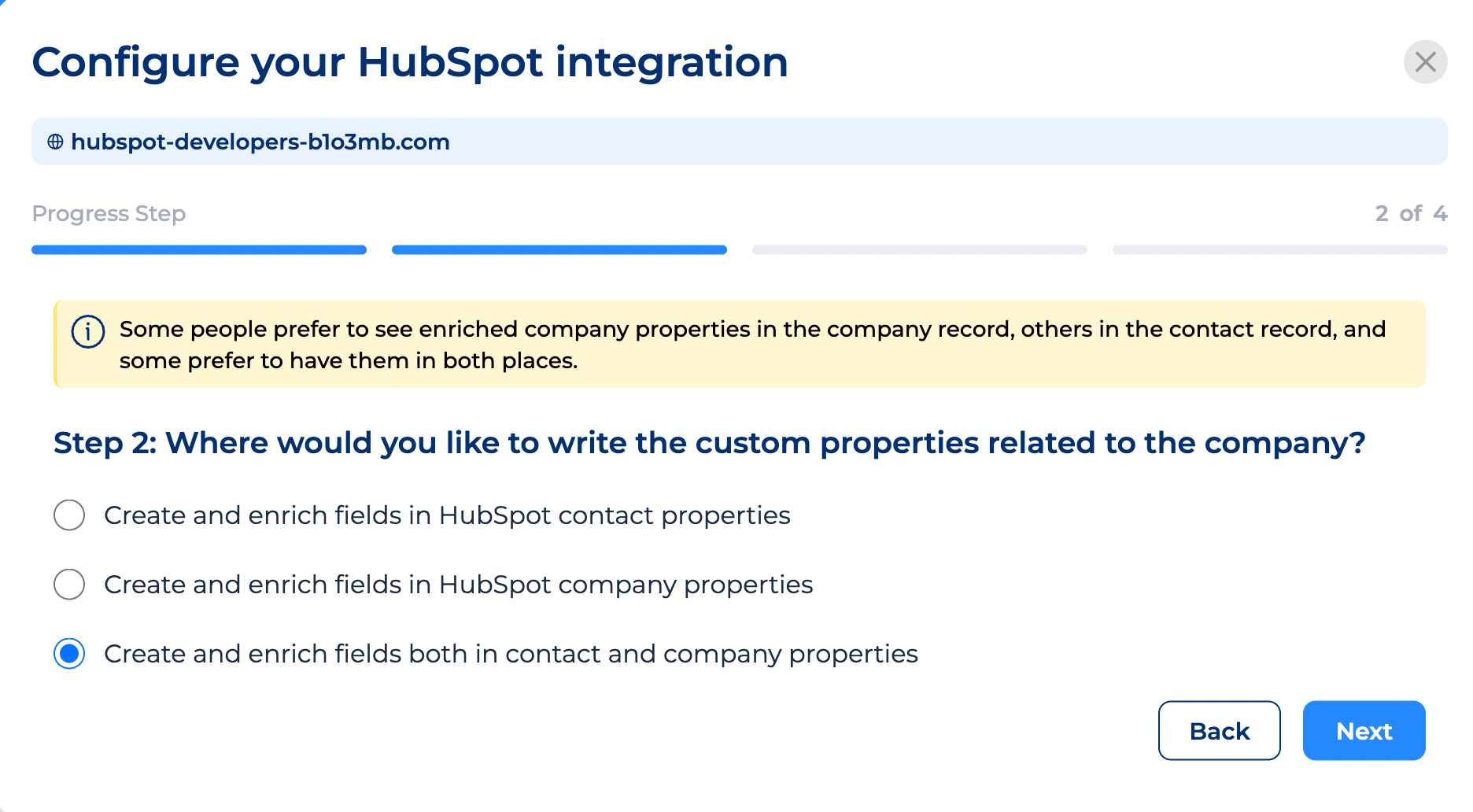
Décidez où stocker vos données enrichies sur les entreprises Ensuite, vous
choisissez si les informations enrichies sur les entreprises doivent être stockées dans
La page Contact > option idéale lorsque vous gérez les ventes et le marketing au niveau des contacts.
La page Entreprise > option idéale lorsque vous gérez les ventes et le marketing au niveau de l'entreprise.
Les pages Contact et Entreprise > vous permet d'afficher les données de l'entreprise sur la page Contact (les commerciaux adorent généralement cette option).
Cela simplifie également : la notation, la création de listes/segments, les workflows...
C'est vous qui choisissez et vous pouvez revenir en arrière à tout moment.
Il vous suffit de sélectionner votre préférence et de continuer.👉 4.
Activez la détection des changements d'emploi (c'est très important) C'est l'une des fonctionnalités les plus négligées mais les plus précieuses de toute la configuration.
Les gens changent constamment d'emploi. ⛈️ Votre CRM ne le remarque généralement pas.
C'est ainsi que les équipes finissent par envoyer des e-mails à des contacts qui sont partis depuis des mois, perdant ainsi un temps précieux et se demandant pourquoi les taux de rebond augmentent.
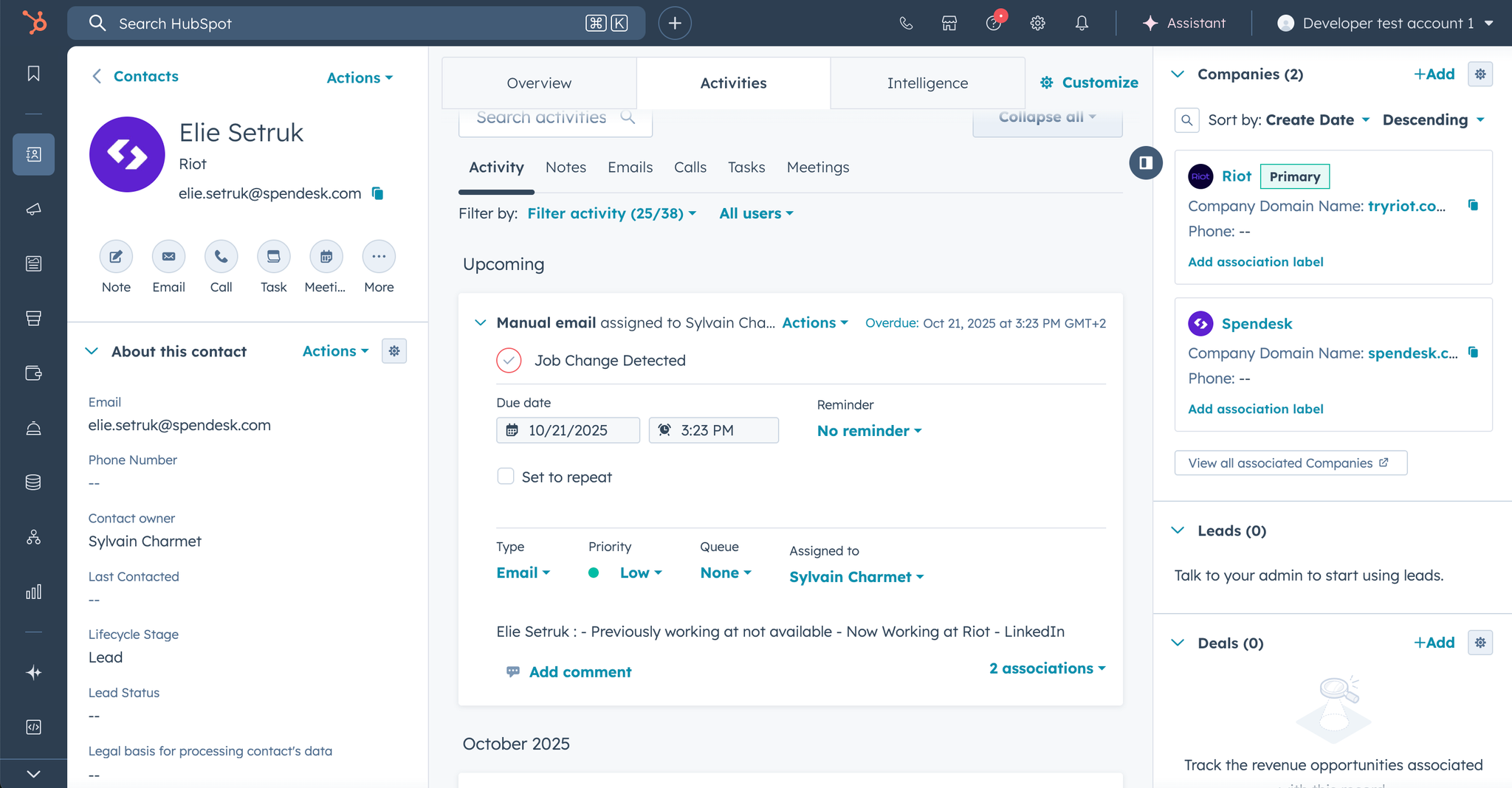
La détection des changements d'emploi résout ce problème. 🤯 Ici, par exemple, nous avons Elie qui a été ajouté à HubSpot lorsqu'il travaillait chez Spendesk.com.
Enrich-CRM a détecté qu'il travaille désormais chez Riot.
Ce qui s'est passé : Enrich-CRM a détecté une nouvelle entreprise pour Elie, a vérifié si sa nouvelle entreprise existait déjà dans HubSpot, l'a créée (si elle n'existait pas déjà) et a associé la nouvelle entreprise à la page d'Elie en tant qu'« entreprise principale ».
Nous avons également attribué une tâche HubSpot personnalisée au propriétaire du contact.
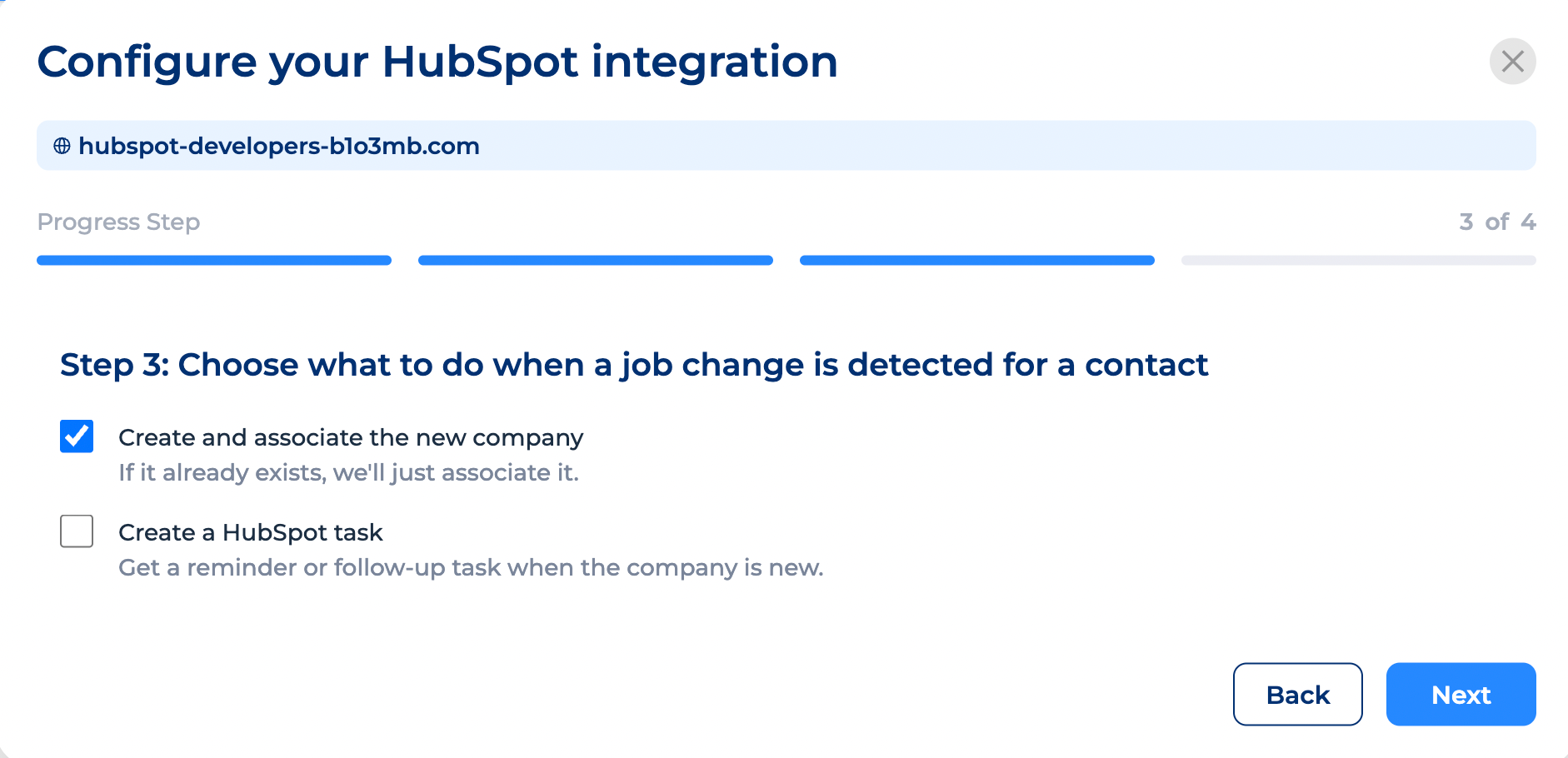
Dans Enrich-CRM, lorsqu'un contact change de poste ou d'entreprise, vous pouvez choisir de : Créer et associer automatiquement sa nouvelle entreprise et/ou Créer automatiquement une tâche HubSpot pour que votre équipe puisse assurer le suivi Quelques remarques importantes pour les scénarios réels : Nous ne dupliquons pas les contacts, nous mettons à jour les informations des enregistrements existants.
De cette façon, vous conservez tout le contexte historique lié à votre contact et vous ne mettez à jour que les informations pertinentes.
Nous ne dupliquons ni n'effaçons les anciennes données.
L'ancienne entreprise reste associée afin que vous conserviez l'historique de la relation.
La plupart des e-mails rejetés = changement d'emploi.
Avec la détection activée, vous pouvez suivre cela, rester en avance sur les budgets et éviter complètement les rejets.
5.
Activez l'enrichissement en direct pour les nouveaux contacts et les nouvelles
entreprises.
Cette étape permet de garder automatiquement votre CRM propre.
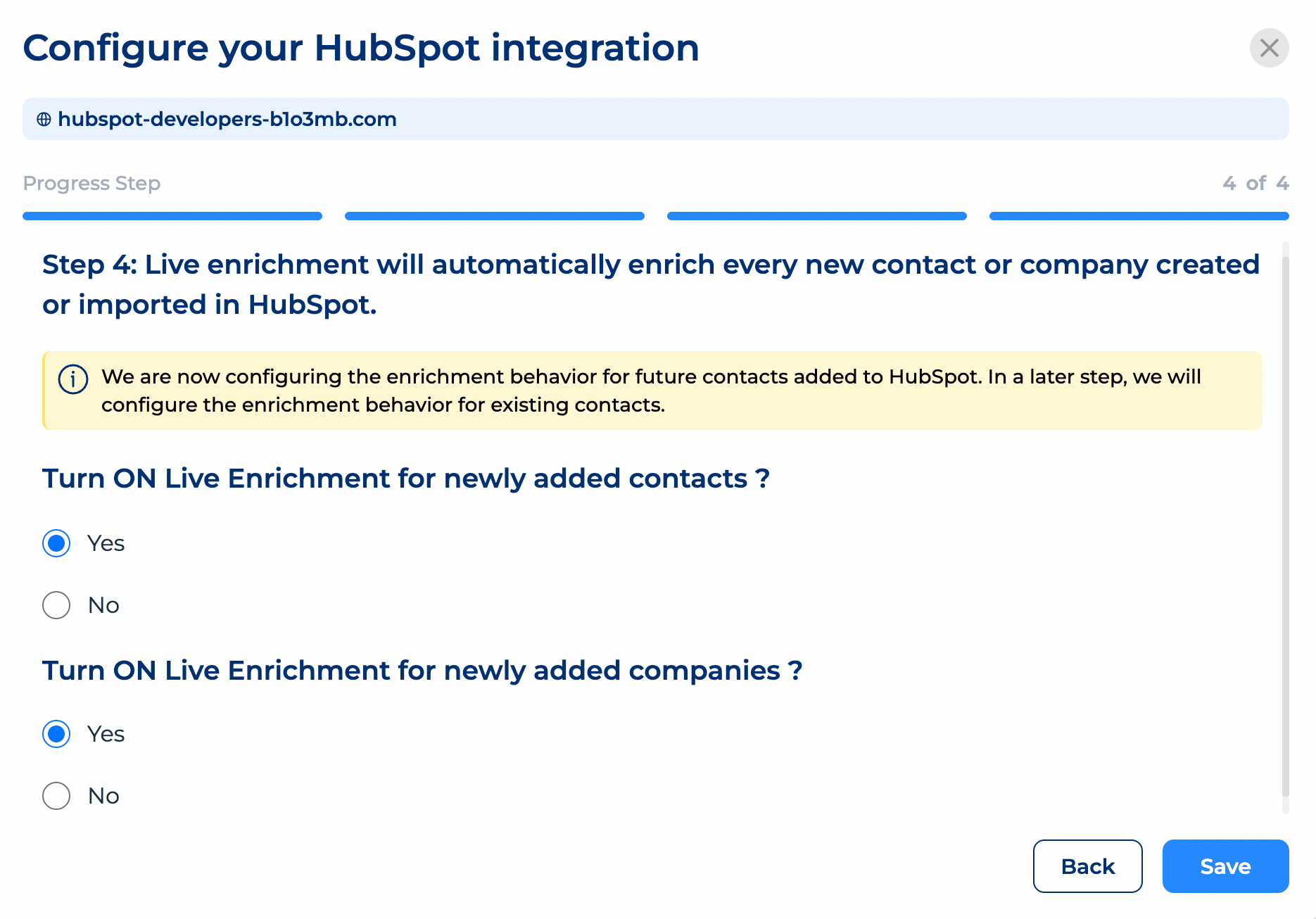
Vous pouvez choisir d'activer l'enrichissement en direct pour : Les contacts nouvellement ajoutés.
Les entreprises nouvellement ajoutées.
Que vous les ajoutiez manuellement, que vous les importiez ou que vous les synchronisiez à partir d'outils tiers, le moteur d'enrichissement les met à jour instantanément.
Nous recommandons généralement : Oui pour les entreprises Oui pour les contacts Une fois que c'est réglé, vous êtes prêt à partir.🚘 👉 6.
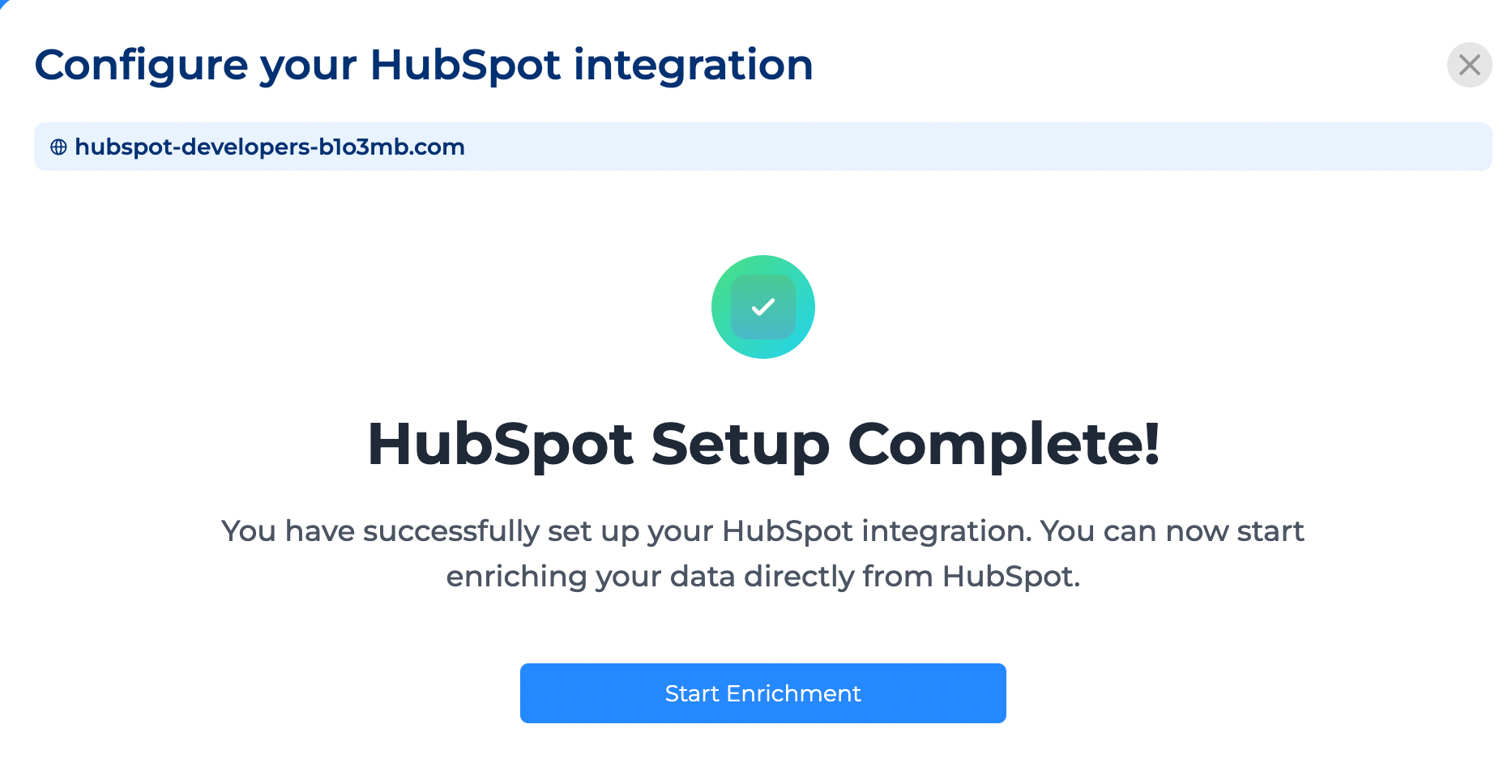
Enregistrez vos paramètres, et c'est fini Après avoir cliqué sur Enregistrer, votre configuration HubSpot ↔ Enrich CRM est officiellement terminée. 🙌 🎉 À partir de maintenant : Vos données commencent à s'enrichir immédiatement.
Les enregistrements des entreprises deviennent plus riches et plus précis.
Les changements d'emploi sont détectés.
Les nouvelles entrées restent à jour.
Et votre CRM se transforme progressivement en un outil beaucoup plus fiable.
C'est là que la magie opère. 🪄 Si vous le souhaitez, voici un guide étape par étape.
N'hésitez pas à l'essayer :