Comment utiliser Enrich-CRM dans Zapier.com
Si vous avez déjà travaillé avec des listes de prospects dans Google Sheets, vous connaissez le problème : Au premier abord, les données semblent correctes...
Si vous avez déjà travaillé avec des listes de prospects dans Google Sheets, vous connaissez le problème : Au premier abord, les données semblent correctes...
Jusqu'à ce que vous vous rendiez compte que des noms d'entreprises manquent, que les sites web sont obsolètes et que la moitié des lignes manquent de contexte réel.
C'est là que Zapier + Enrich-CRM entrent en jeu.
Avec cette configuration, chaque fois qu'une ligne est mise à jour dans Google Sheets, elle est automatiquement enrichie avec les dernières données sur les entreprises et les contacts, sans recherche manuelle, sans copier-coller, sans supposition.
Voyons en détail comment fonctionne ce flux de travail d'enrichissement 👇
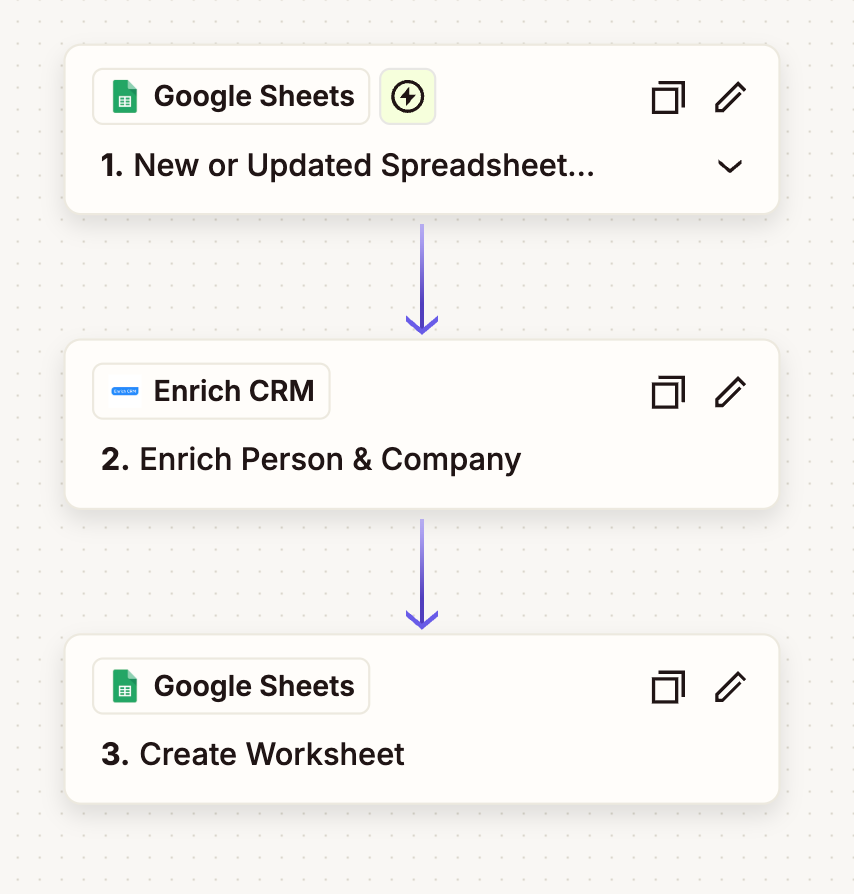
Votre flux de travail d'enrichissement (Google Sheets → Enrich-CRM) Ce Zap connecte Google Sheets, Zapier et Enrich CRM en un seul flux automatisé.
Une fois activé, votre feuille de calcul s'enrichit d'elle-même.
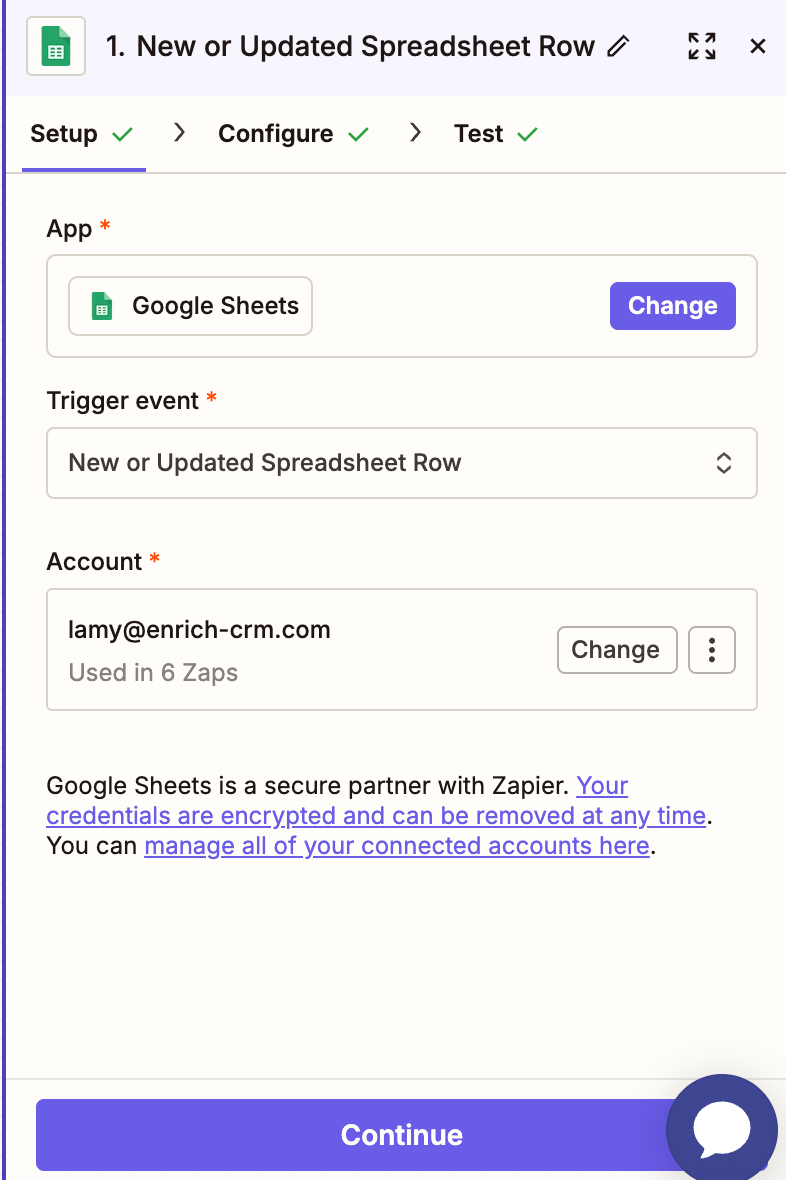
Étape 1 : Déclencheur Google Sheets 📊 Le flux de travail commence dans Google Sheets.
Zapier surveille les lignes mises à jour dans votre feuille, dans ce cas un fichier appelé « test file upload ».
Pour éviter de traiter plusieurs fois la même ligne, la colonne e-mail est utilisée comme identifiant unique.
Concrètement, cela signifie que : Vous mettez à jour ou ajoutez une ligne.
Zapier détecte le changement.
Cette ligne passe automatiquement par le processus d'enrichissement.
Pas de doublons.
Pas de retraitement.
Une logique claire dès le départ.
Étape 2 : Recherche Enrich-CRM 🔍 Ensuite, Zapier envoie les données de la ligne à Enrich-CRM.
Enrich-CRM : Recherche les données relatives aux personnes et aux entreprises.
Utilise des identifiants tels que l'adresse e-mail et le nom Effectue un enrichissement en temps réel à partir de sources de données fiables Le résultat ?
Coordonnées vérifiées Informations firmographiques Contexte au niveau de l'entreprise Données sur les technologies utilisées (lorsqu'elles sont disponibles) C'est là qu'une ligne de feuille de calcul basique se transforme en données enrichies et exploitables.
Étape 3 : Mise à jour de la feuille Google Sheet ✍️ Une fois l'enrichissement terminé, Zapier réécrit les données enrichies dans la même feuille Google Sheet.
Voici exactement ce qui est mis à jour : Nom de l'entreprise → depuis Enrich-CRM Prénom → depuis Enrich-CRM Nom → depuis Enrich-CRM E-mail → conservé depuis la ligne d'origine Site web de l'entreprise → depuis Enrich-CRM Vos données d'origine restent intactes et les champs enrichis comblent les lacunes.
Pas d'erreurs de remplacement.
Pas de colonnes désordonnées.
Pas de nettoyage manuel.
Pourquoi ce flux de travail fonctionne si bien Cette configuration est puissante car elle est : Basée sur les événements : l'enrichissement ne se produit que lorsqu'une ligne change.
Précise : l'e-mail empêche les doublons.
Évolutive : fonctionne pour 10 lignes ou 10 000.
Simple : aucune ingénierie requise.
Que vous qualifiiez des prospects, nettoyiez des importations ou prépariez des listes pour les ventes, ce flux de travail garantit que vos données sont toujours enrichies à la source.
Prochaines étapes 🚀 Vous avez presque terminé.
Pour commencer à enrichir automatiquement vos données : Activez votre Zap.
Mettez à jour ou ajoutez des lignes dans votre feuille Google Sheet.
Regardez Enrich-CRM remplir instantanément les données relatives à l'entreprise et aux contacts.
Désormais, chaque mise à jour déclenche un enrichissement, de manière silencieuse, fiable et automatique.
Votre configuration est terminée et prête à être utilisée 🚀 Articles connexes :